
ソフトウェア版による検証
ログイン
- Remote TestKitアイコンをクリックし、ソフトウェアを起動してください。
- 登録したユーザ名・パスワードを入力して[ログイン]をクリックしてください。[ログイン状態を保持]をチェックすると、次回ソフトウェアを起動するときには自動的にログインを行います。

オンにした場合は、Remote TestKitにID/パスワードを入力しログインした際、メールに認証コードが送付されます。
そちらの認証コードを入力することでログインすることができるようになります。
※サブアカウントでは、非対応となります。※管理アカウントであってもサブアカウントを契約している場合は利用不可となります。
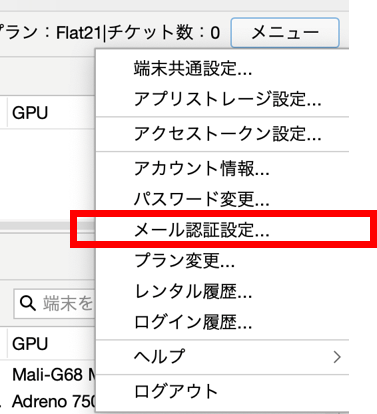
ログイン後、画面右上メニューからメール認証設定を選択
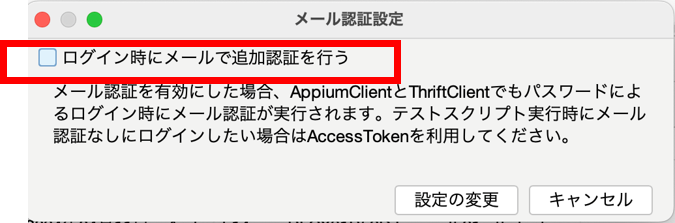
「ログイン時にメールで追加認証を行う」を選択
ユーザ名/パスワードを忘れた時
パスワードのリセット
-
- パスワードを忘れた場合は、パスワードを再設定する必要があります。 ログイン画面で[パスワードを忘れた場合はこちら]をクリックし、パスワードのリセット画面でパスワードリセットを行いたいアカウントのユーザ名を入力してください。[リセット番号を送信]をクリックすると、パスワードリセットに必要なリセット番号がメール送信されます。

- メール送信されたリセット番号、新しいパスワードを入力し、[パスワードのリセット]をクリックしてください。

- パスワードを忘れた場合は、パスワードを再設定する必要があります。 ログイン画面で[パスワードを忘れた場合はこちら]をクリックし、パスワードのリセット画面でパスワードリセットを行いたいアカウントのユーザ名を入力してください。[リセット番号を送信]をクリックすると、パスワードリセットに必要なリセット番号がメール送信されます。
ユーザ名の確認
- ユーザ名を忘れた場合は、ログイン画面で[ユーザ名を忘れた場合はこちら]をクリックし、登録したメールアドレスを入力してください。[送信]をクリックすると登録されているユーザ名がメール送信されます。

画面の説明
ログイン後、レンタルを開始すると、端末に応じた以下のような操作画面が表示されます。この画面を操作することで、クラウド上の実機Android、iPhone、タブレットなどのスマートフォン端末を、実端末を直接操作している感覚でPCから操作することができます。端末一覧画面
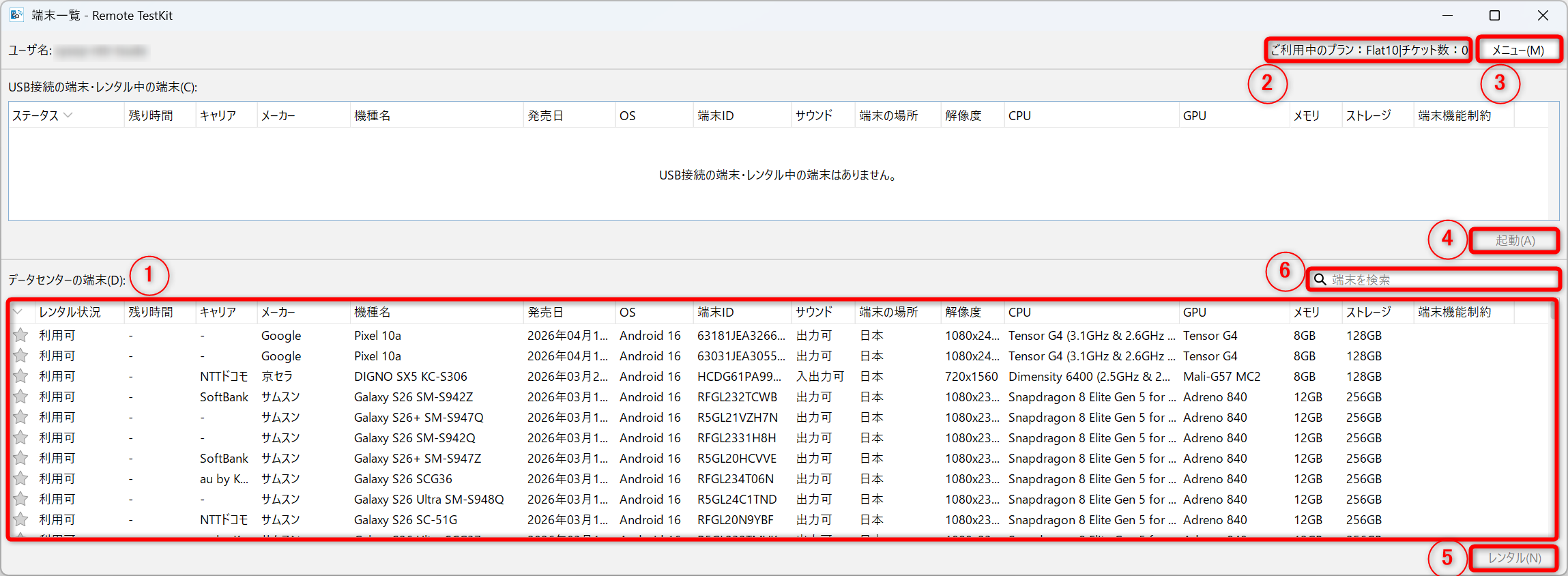
- レンタル端末一覧
レンタル可能な端末の一覧です。リストでは以下の項目が表示されます。ステータスからレンタル中の端末がいつ返却されるかの確認も行えます。
- レンタル状況
- 残り時間
- 予約(端末予約をご利用いただける場合のみ)
- キャリア
- メーカー
- 機種名
- 発売日
- OS
- 端末ID
- サウンド
- 端末の場所
- 解像度 (px)
- 解像度 (dp/pt)
- CPU
- GPU
- メモリ
- ストレージ
- 端末機能制約
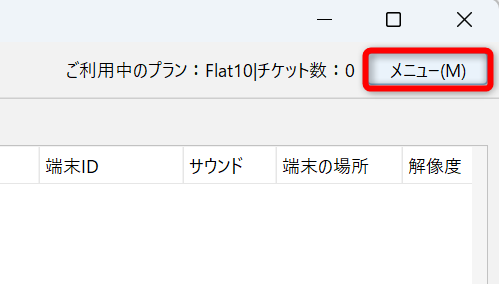
- 現在利用中のプランが表示されます。チケットを保有している場合は保有チケット数も表示されます。*
- プランの変更やログアウトなどを表示します。
- レンタルした端末の起動・延長・返却を行います。
- 指定した端末のレンタルを行います。
- さまざまなキーワードに絞って端末検索ができます。
端末操作画面
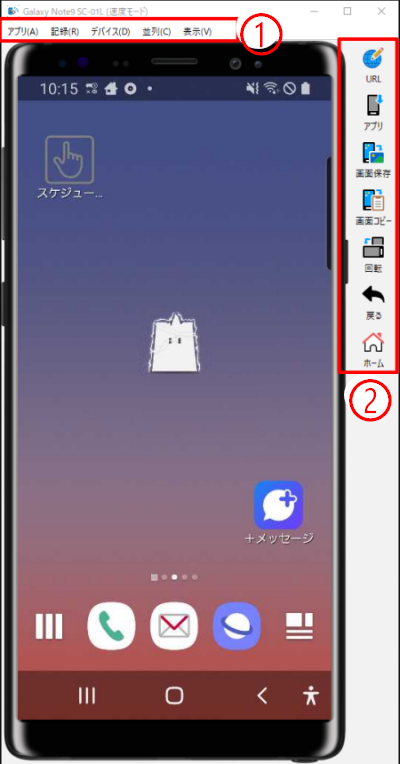
- メニュー Remote TestKit(ソフトウェア版) で行える機能一覧です。
- ツールバー メニュー内のよく使う機能を端末画面にアイコンとして表示しています。
- ハードウェアボタン(ソフトウェアボタン) Androidのハードウェアボタンもしくはソフトウェアボタンが表示されます。アイコンの上にマウスカーソルを合わせることで機能の説明が表示されます。
端末のレンタル・返却
- レンタルしたい端末を検索
ログイン後、レンタル可能なスマホ・タブレットが一覧表示されます。機種名を入力すると空き端末リストに目的の端末が絞り込めます。また、部分一致で入力毎に検索を行いますのでスムーズに機種が選べます。


- 端末のレンタル
端末リストよりレンタルしたい端末の[レンタル]ボタンをクリックします。レンタル時間を選択し、[レンタル]をクリックします。これで端末が使用できます。
※レンタル中の端末は30分単位で延長が可能です


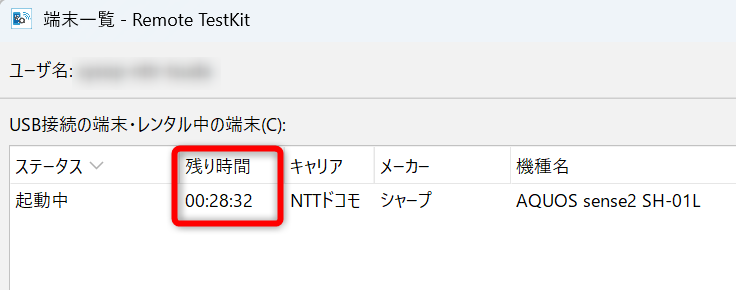
- レンタル残り時間の確認
レンタル可能時間は最低30分単位になります。残り時間に現在レンタルしている端末の残り利用可能時間が表示されます。
- レンタルの延長
レンタル中の端末は30分単位で延長することが可能です。[延長]をクリックすると、レンタルの延長ダイアログが表示されるので、延長時間を選択し、[延長]をクリックします。

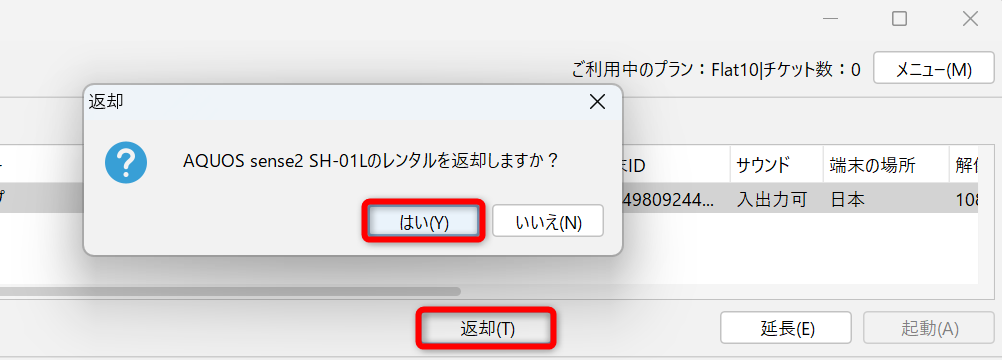
- 端末の返却
フラットプランでレンタルした端末は終了時刻が来る前に強制返却することが可能です。レンタル端末リストから返却したい端末を選択して[返却]をクリックします。なお、チケットプラン*でレンタルした端末は強制返却することはできません。
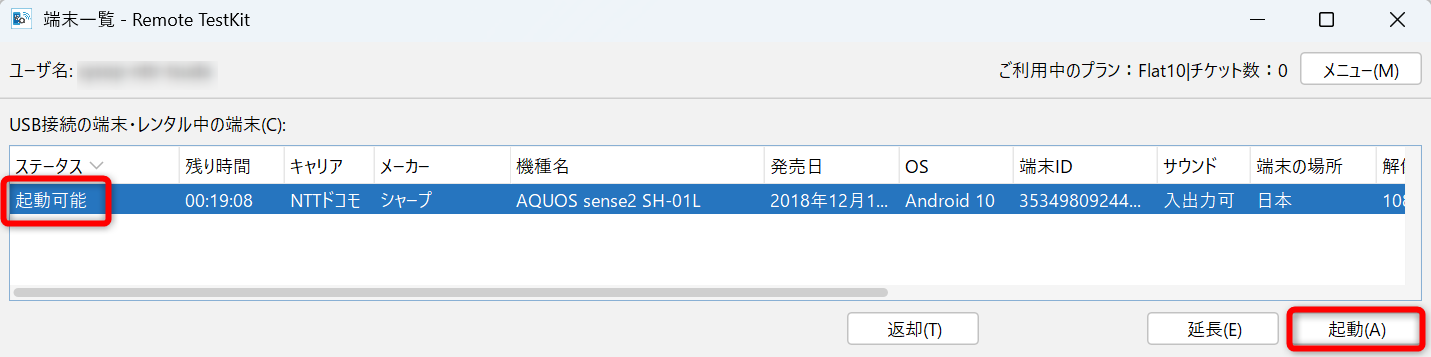
- 端末画面の再表示
レンタル中の端末は操作画面を閉じても、時間内であれば再度操作画面をオープンすることが可能です。操作画面を閉じた端末は、レンタル中の端末リストで状態が ”起動可能” と表示されています。再度操作画面をオープンするには、その端末を選択し、[起動]をクリックします。
- 端末の予約 Flatプランかつ最新・人気端末パックをご利用のお客様は、端末を指定した日時に予約できます。レンタル可能な端末一覧から予約したい端末を選択して[予約]をクリックし、開始日時とレンタル時間を選択します。予約した時刻になると自動的に端末がレンタルされます。予約を取り消す場合は[予約解除]をクリックします。 ※予約は30分単位で最大4時間まで、90日先までの日時を指定できます。 ※エミュレータ端末は予約できません。 ※他のお客様の予約が入っている端末は、レンタル・延長できる時間が制限される場合があります。
- チケットの利用 1端末を、3チケット使用して30分利用可能です。複数端末を同時に利用する場合は、端末数に応じてチケットを消費します。
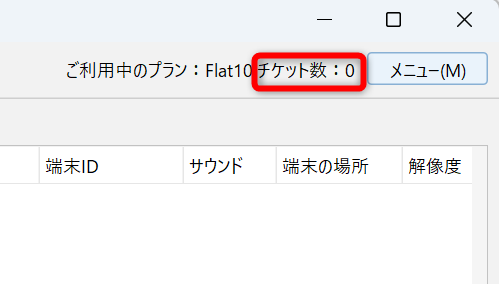
- 現在のチケット
現在購入・保持しているチケットは端末一覧画面に表示されます。
- チケットの追加購入
チケットが無くなった場合は、端末一覧画面の[メニュー]から追加のチケット購入が可能です。クリックするとログイン画面が出ます。ログイン後、追加購入をしてください。
端末の操作方法(Web版と共通の基本機能)
マウスとキーボードの操作
マウス入力
マウスによる以下のような直感的な操作が可能です。- ドラッグによるスワイプ
- クリック/タップ操作(ホームキーなども端末画面から操作することが可能です)
- マウスホイールによる画面スクロール
マウスとキーボードを組み合わせたマルチタッチ操作
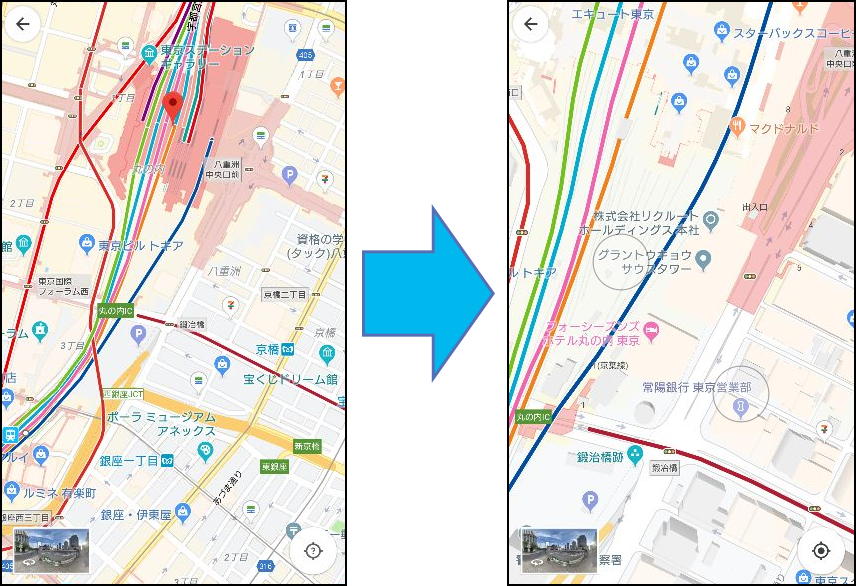
WindowsはAltキー、MacはOptionキーと、マウスを使って操作します。※一部のiOS端末では使用できません- ピンチ操作: Alt(Option) + ドラッグ
例えば、同操作でGoogleマップの拡大が行えます。
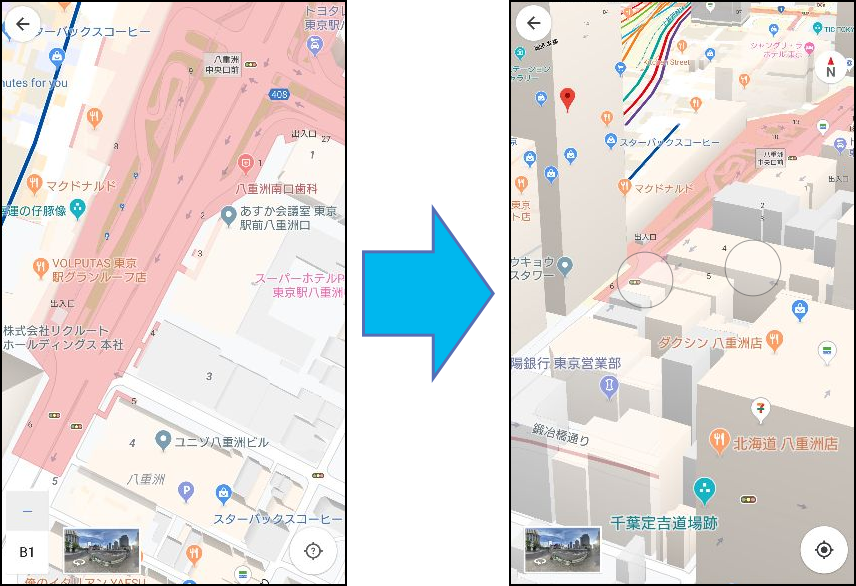
- ホイール操作: Alt(Option) + Shift + ドラッグ
例えば、同操作でGoogleマップの傾きを変えられます。
ブラウザでURLを開く
直接URLを指定してWebサイトを表示できる機能です。 もちろん端末内のWebブラウザから検索やURLを入力することもできます。- ブラウザでURLを開く
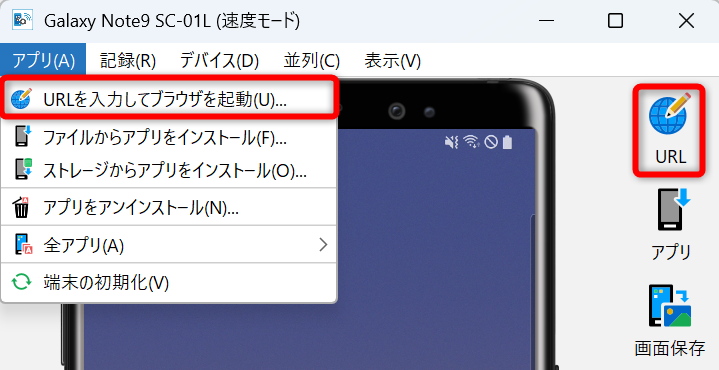
- [アプリ] もしくは [ツールバー] から [ブラウザでURLを開く] を選択します。
- 入力ダイアログが開くので、URLを入力します。Androidの場合は[Chromeを優先して開く]でChromeブラウザを優先して使用するか指定することが可能です。
- [OK] ボタンを押すとWebブラウザが立ち上がり、Webサイトが表示されます
アプリをインストール
ファイルを指定して、アプリをインストールする機能です。 ストレージとローカルからのファイル選択が可能です。 ※インストールしたアプリはレンタル終了時に自動的に削除されます。Androidアプリをインストール
-
-
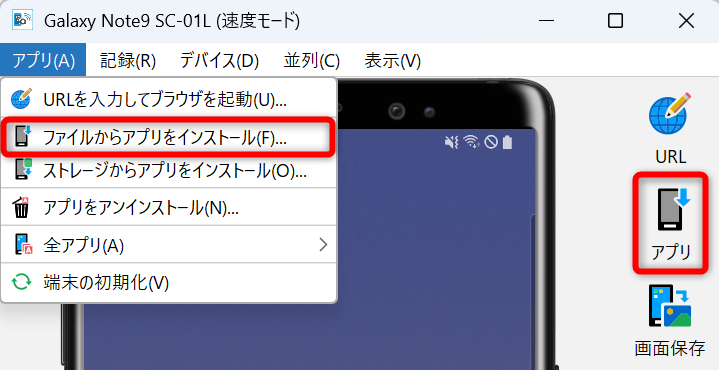
- ローカルからインストール
- [アプリ] もしくは [ツールバー] から [ファイルからインストール] を選択します。
- ファイルダイアログからインストールするアプリのファイルを選択します。
- 画面が処理中状態に変わり、インストールが終わるとアプリが起動します。
途中でインストールを中止したい場合、画面右下に表示される [キャンセル] ボタンを押してください。
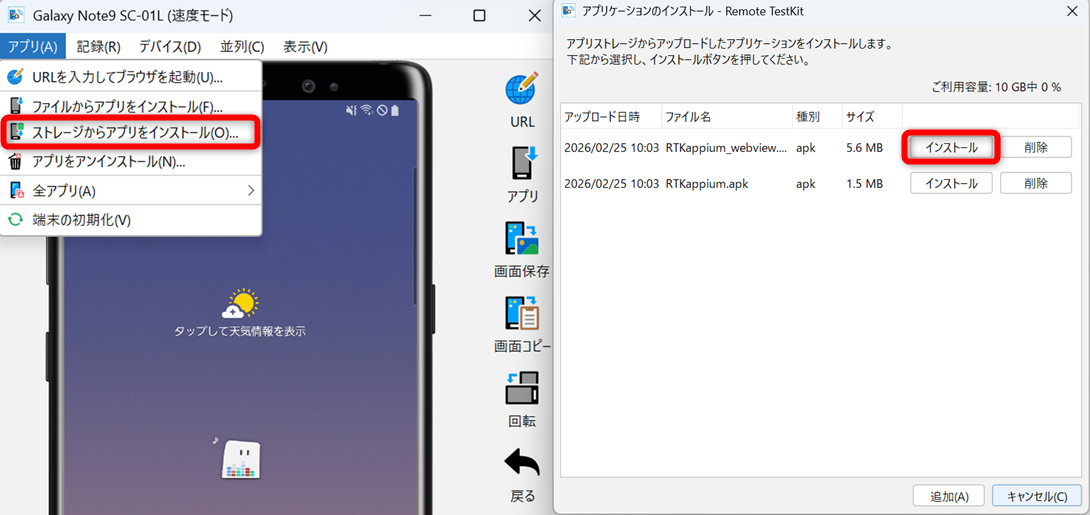
- ストレージからインストール
- [アプリ] から [ストレージからインストール] を選択します。
- ストレージにアップロード済みのアプリ一覧が表示されるので、そこからインストールしたいファイルを選択します。 ※ストレージへのアップロードはアプリをストレージにアップロードから行います。
- 画面が処理中状態に変わり、インストールが終わるとアプリが起動します。
- ファイルをドラッグ&ドロップしてインストール
- インストールしたいローカル上のapkファイルを端末画面にドラッグ&ドロップします。
- 画面が処理中状態に変わり、インストールが終わるとアプリが起動します。
- ローカルからインストール
-
iOSアプリをインストール
iOS端末へのアプリのインストールにはiOS端末のUDIDをipaファイルに組み込む必要があります。 レンタルするiOS端末のUDIDをApple DeveloperのDevicesページで登録して、レンタル中の端末で動作するipaファイルを生成してください。 アプリインストール時に自動再署名を選択することで、UDIDの登録・組み込みをせず、すぐにアプリのインストールをしていただくことも可能です。 (iOS10以降の端末のみ自動再署名はご利用いただけます。) ※エンタープライズ署名のアプリはiOS 18以降の端末にインストールできません。インストール時に再署名を促すダイアログが表示されます。-
-
-
- Apple Developer はこちら
- UDIDは、端末一覧画面の端末ID行にて確認可能です。
-
-
-
- ローカルからインストール
- [アプリ] から [ファイルからインストール]、もしくは [ツールバー] から [アプリをインストール] を選択します。
- [自動再署名]または[手動署名]を選択し、次へを選択します。
- ファイルダイアログからインストールするアプリのファイルを選択します。
- 画面が処理中状態に変わり、インストールが終わるとアプリが起動します。 途中でインストールを中止したい場合、画面右下に表示される [キャンセル] ボタンを押してください。
- ファイルをドラッグ&ドロップしてインストール
- インストールしたいローカル上のapkファイルもしくはipaファイルを端末画面にドラッグ&ドロップします。
- 画面が処理中状態に変わり、インストールが終わるとアプリが起動します。
- ドラッグ&ドロップでのアプリインストールの場合、自動再署名が行われます。
- ローカルからインストール
画面を回転
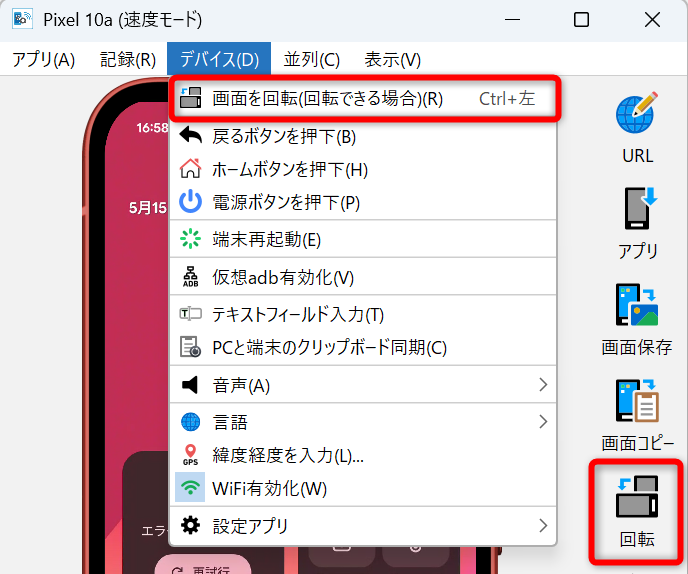
端末を強制的に回転する機能です。 Webブラウザ等、縦横両方に対応しているアプリでは、端末を回転させてアプリの表示を切り替えることができます。 ※縦・横のいずれかにしか対応していないアプリでは、回転しない、もしくは回転させた後にすぐに元の状態に戻ります。- 縦・横両方に対応しているアプリを起動します
- [端末] もしくは [ツールバー] から [画面を回転] を選択します
画面をキャプチャ
端末のディスプレイをキャプチャする機能です。 画面のキャプチャには、端末の全体をキャプチャする機能と、端末のディスプレイだけをキャプチャする機能があります。 画面のキャプチャ方法には3種類の方法があります。1. キャプチャを画像ファイルで保存
-
- 保存したいサイズにウィンドウを拡大・縮小します
- [記録] もしくは [ツールバー] から [画面をキャプチャ] を選択します

- 画像のファイル名と保存先を設定すると、画像がJPEG形式で保存されます

- 保存する画像ファイルの設定
- 端末一覧画面から、[メニュー]-[端末共通設定]を選択
- [記録]- [画面をキャプチャ] を選択します
- 希望するキャプチャサイズ・端末スキン(枠)の有無を設定し、OKを選択※高画質でのキャプチャの場合、端末スキン(枠)は含められません。
2. キャプチャをクリップボードに保存
- 画面をコピー
- 保存したいサイズにウィンドウを拡大・縮小します
- [記録] もしくは [ツールバー] から [画面をコピー] を選択します
- 貼り付け先のアプリに切り替えて、各アプリごとの方法でクリップボードから貼り付けを行います
- コピーする画像ファイルの設定
- 端末一覧画面から、[メニュー]-[端末共通設定]を選択
- [記録]- [画面をコピー] を選択します
- 希望するキャプチャサイズ・端末スキン(枠)の有無を設定し、OKを選択※高画質でのキャプチャの場合、端末スキン(枠)は含められません。
URL自動キャプチャ
指定したURLの画面キャプチャを自動で取得・保存する機能です。- [記録] から [Webページ画面キャプチャ] を選択します。

- [実行]をクリックすると、画面キャプチャの取得を自動で行います。Android4.4以上およびiOS 12以上の端末でフルビューの取得を行います。同時にファーストビューの取得も行います。

- キャプチャが終了すると指定したフォルダ内にキャプチャ画像が保存されます。
位置情報設定(GPSの設定)
緯度と経度を入力することで任意の場所にGPSの位置情報を設定する機能です。※一部の端末では利用不可となります。詳しくは機能制約ページをご確認ください。
- google mapなどを開きます。
- [端末] から [位置情報設定] を選択します
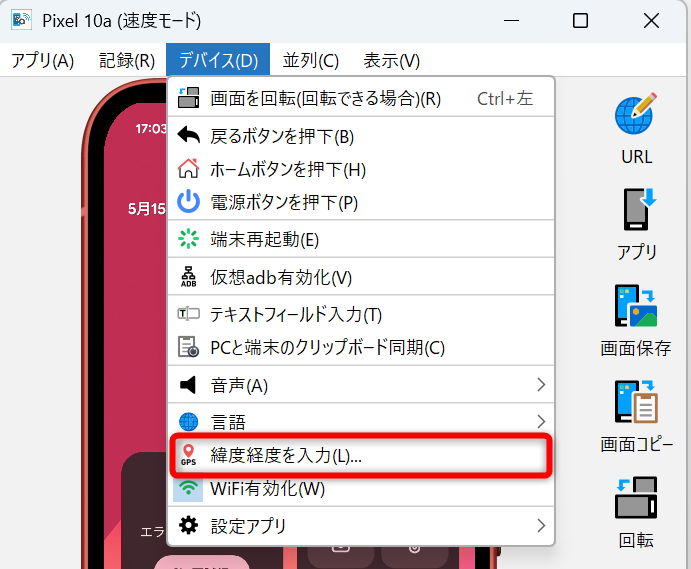
- [緯度] [経度]を入力し、[適用]をクリックすると、指定した位置情報を表示します。

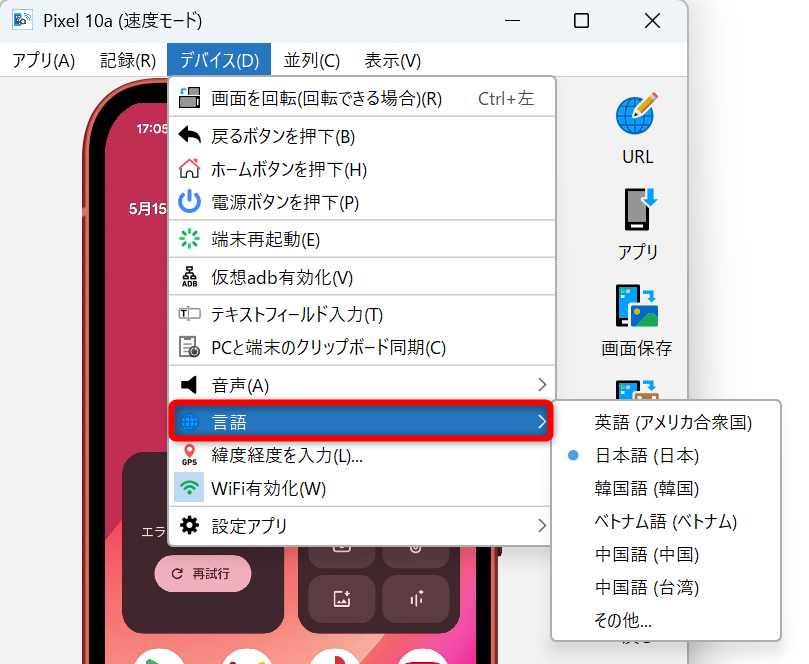
言語を変える
端末の言語設定を変更できる機能です。- [端末] から [言語] を選択して、変更したい言語を選択します。
※Androidのバージョンによっては言語切替画面に遷移するので、そこから変更したい言語を選択してください。
※切り替え可能な言語は端末・OSによって異なります。
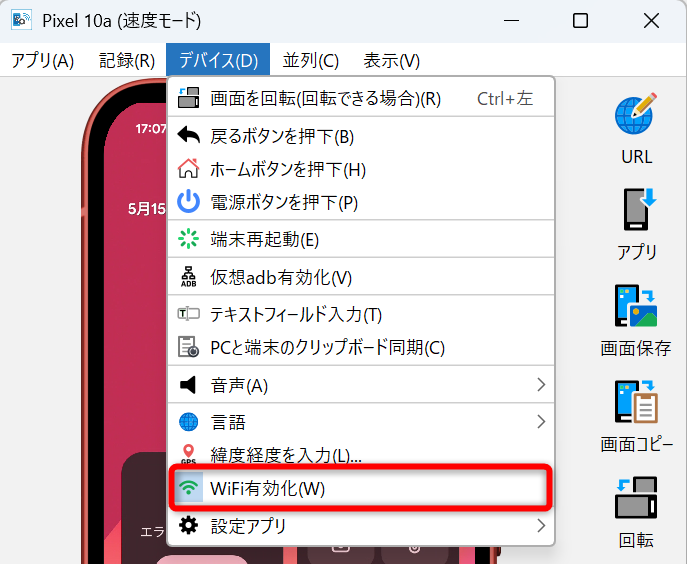
Wi-Fi切り替え
端末のWi-Fi接続をオン/オフする機能です。 デフォルトはオンになっていますが、オフにすることでネットワーク接続のない状態にすることができます。- [端末] から [Wi-Fi有効化] を選択します
端末のログを保存
実機と同じように端末のデバッグログの確認する機能です。- [記録] から [端末ログを保存] を選択します

- 保存するファイル名と保存先を設定すると、端末ログがテキストファイルで保存されます。
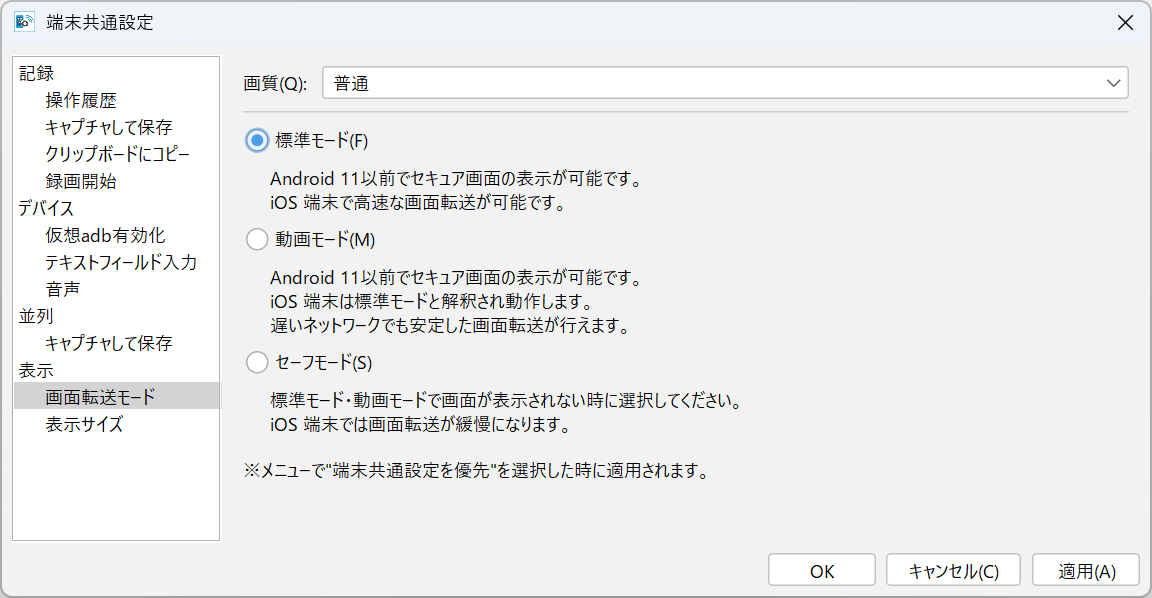
画面転送モード
画面転送モードの切替を行う機能です。 以下の3つのモードから選択できます。- 標準モード:Android 11以前でセキュア画面の表示が可能です。iOS端末で高速な画面転送が可能です。
- 動画モード:遅いネットワークでも安定した画面転送が行えます。Android 11以前でセキュア画面の表示が可能です。iOS端末では標準モードとして動作します。
- セーフモード:標準モード・動画モードで画面が表示されない時に選択してください。iOS端末では画面転送が緩慢になります。
-
- 端末一覧の[メニュー] から[端末共通設定]を選択します。
- [表示]- [画面転送モード] を選択します
- 希望する画質・転送モードを選択し、[OK]を選択します
ハードウェアボタン
端末画面の[端末]メニュー内の[戻るボタンを押下]、[ホームボタンを押下]、[電源ボタンを押下]等をクリックすることでハードウェアボタンに相当する動作を行うことができます。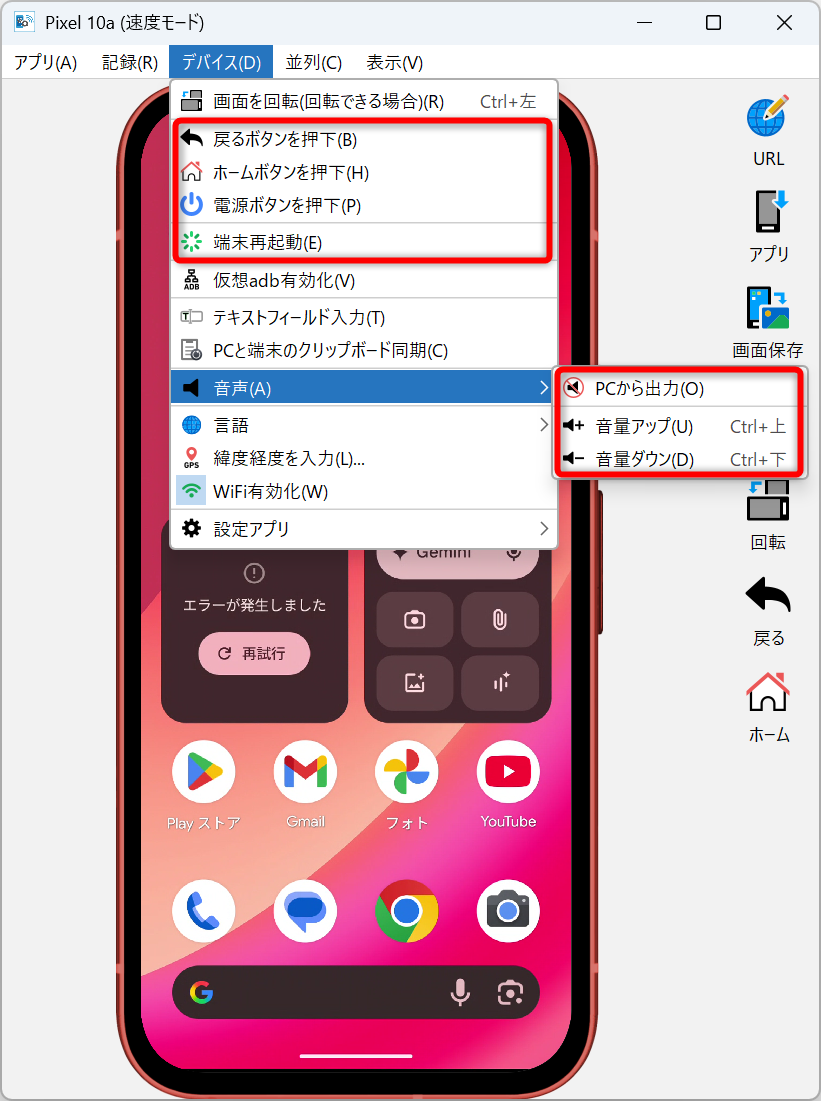
- 端末再起動 ※一部のiOS端末は再起動することができません。
- 音量調節([端末]-[音声]から操作) ※音声対応の端末の場合、お使いのパソコンから音声が入出力されます。
- ホームボタン
- 戻るボタン(Androidのみ)
- 電源ボタン(対応端末のみ)
- メニューボタン(キーボードのF2キーで操作)
文字サイズ
端末の文字サイズを変更する機能です。- [端末] から [文字サイズ] を選択して、変更したい文字サイズを選択します。
TalkBack
Android端末のTalkBack(画面読み上げ機能)を有効化・無効化する機能です。有効化すると、TalkBackのジェスチャー操作をパレットから端末に送信できます。 ※TalkBackに対応した端末でのみ表示されます。- [端末] から [TalkBack有効化] を選択します
USB再接続
画面が更新されなくなった場合など、端末との接続に問題がある場合に、端末とのUSB接続を再接続する機能です。- [端末] から [USB再接続] を選択します
端末の操作方法(ソフトウェア版だけの機能の説明)
音声出力機能
スマートフォンで再生される音をPCのスピーカーから出力する機能です。 動画や音楽、ゲームなどスマートフォンから再生される音声を確認することができます。 レンタル「端末一覧」でサウンドの項目が「入出力可」または「出力可」になっている端末でご利用いただけます。 ※サウンドが「-」の端末については音声は出力されませんのでご注意ください。 ※音声出力可となっている端末の内、端末本体にイヤホンジャックのないAndroid端末について、 一部アプリ側の制約で、音声を外部から取得できない場合がございます。 (現状Chromeや電話アプリで確認されております。)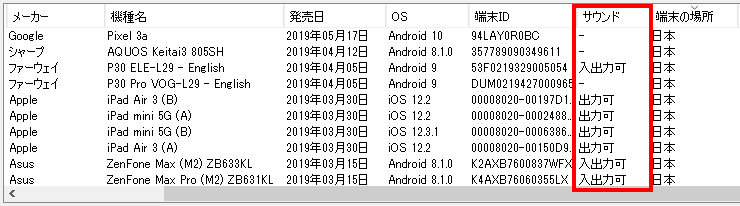
- 音声出力対応の端末をレンタルします。
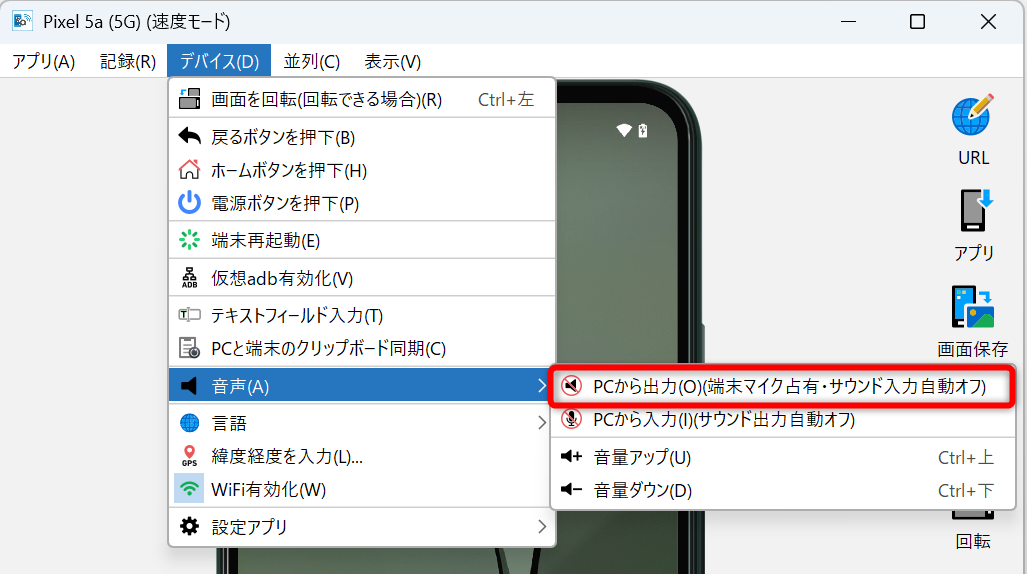
- [端末]-[音声]から [PCから出力] をクリックして音声出力を有効化・無効化することができます。音声出力有効中はアイコンが緑色で表示されます。
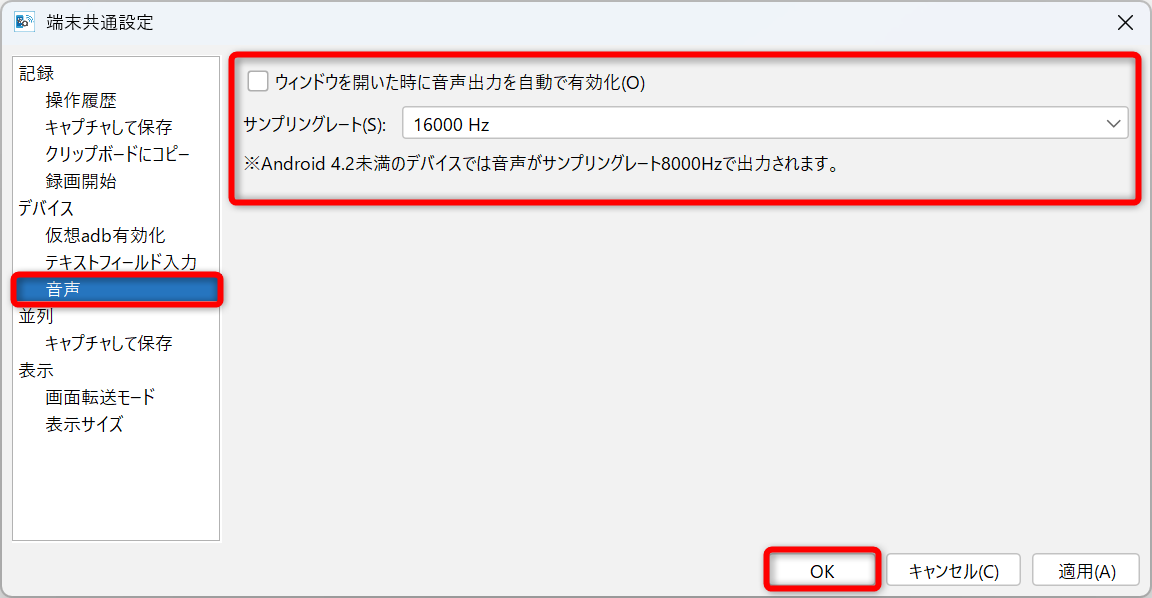
- 必要に応じて、端末一覧画面の[メニュー]-[端末共通設定]-[端末]-[音声]から、端末画面を開いた時に音声出力を自動で有効化するかを設定できます。
- 音声出力を停止するには、もう一度サウンド出力をクリックしてサウンド出力を無効化します。
音声入力機能
スマートフォンのマイクに対して音声を入力する機能です。 電話アプリや音声検索アプリ等の検証が可能です。 レンタル「端末一覧」でサウンドの項目が「入出力可」になっている端末でご利用いただけます。 ※サウンドが「-」「出力可」の端末について音声は入力されませんのでご注意ください。 ※ご利用のPCに音声入力可能なマイク入力機能が付いている必要があります。- 音声入力対応の端末をレンタルします。
- [端末] -[音声]から [PCから入力] をクリックして音声入力を有効化・無効化することができます。 音声入力有効中はアイコンが緑色で表示されます。
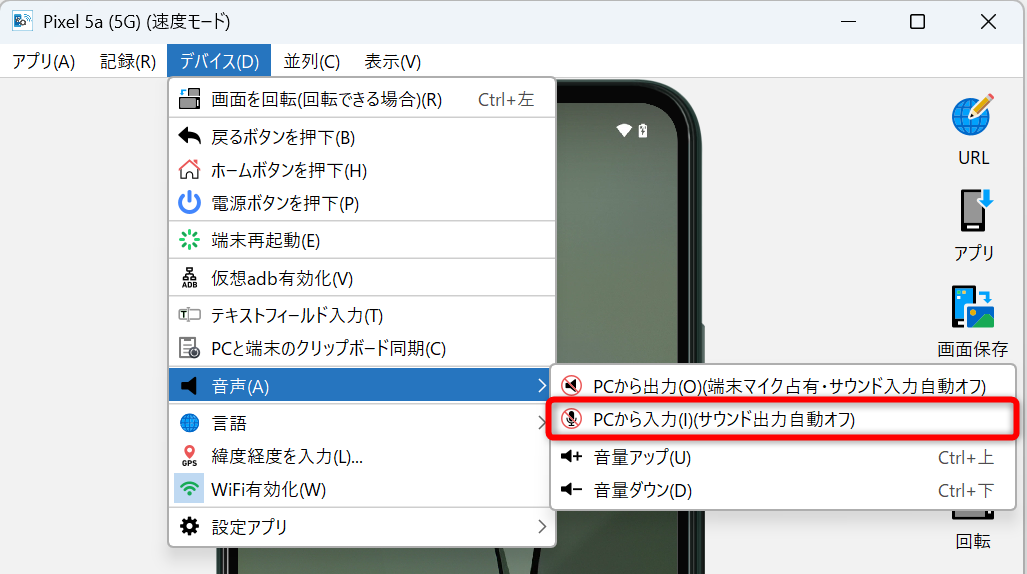
- PCのマイクよりレンタル中のスマートフォンに対して音声の入力が可能になります。
- 音声入力を停止するには、もう一度サウンド入力をクリックしてサウンド入力を無効化します。
音量調節
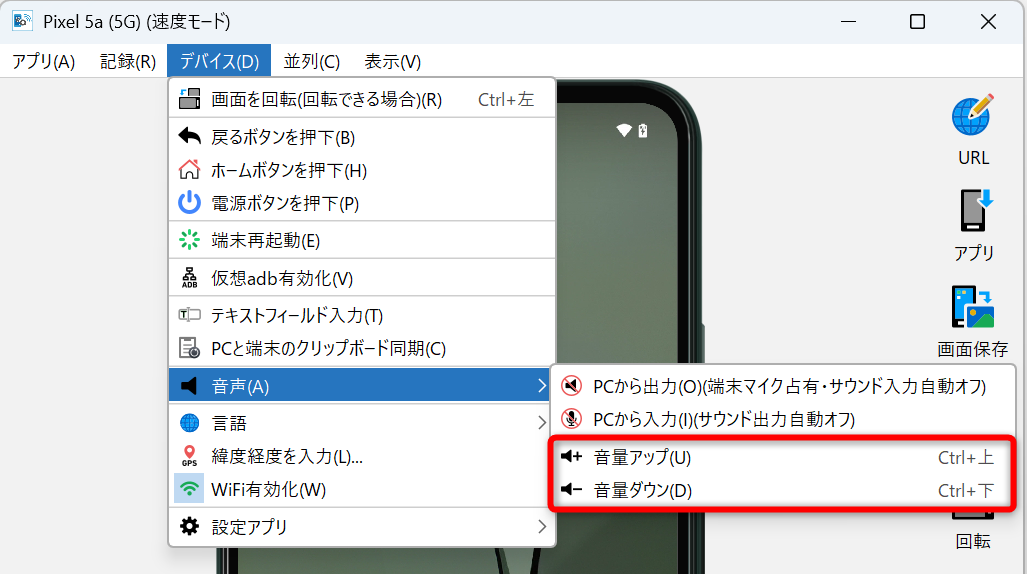
スマートフォンの音量を調節する機能です。 サウンド出力を有効化している場合はPCのスピーカーから出力される音量も大きくなります。- [端末]-[音声]から、 [音量アップ / 音量ダウン] をクリックして音量の調節が可能です。
操作を録画
画面の動作を録画する機能です。 設定によって枠/タッチ入力を含めるか含めないかを変更することができます。枠を含めないと端末の部分だけが録画されるようになります。タッチ入力をオンにすると、タップ操作が見えるよう表示された動画を録画することができるようになります。 録画のファイル形式はAVI形式となります。録画ファイルには音声出力も含まれます。 以下の手順で録画の開始、終了を行います。- 録画設定を 端末一覧の[メニュー]-[端末共通設定] から [記録]-[録画開始] を選択して行います。
- [記録] から [録画開始] を選択します

- 動画のファイル名と保存先を設定すると、録画が開始されます。録画中は録画アイコンが赤く点灯します。
- 端末を操作し、録画対象となる処理を実行します
- [記録] から [録画終了] をクリックして録画を終了します
アプリをストレージにアップロード
アプリをストレージにアップロード ※Appium Cloud利用可能ユーザ(Flat 3以上)のみ利用可能な機能です。 ※アプリストレージ機能のご利用には、ご利用PCからAmazon S3へのアクセスが許可されている必要があります。- アプリをストレージにアップロード
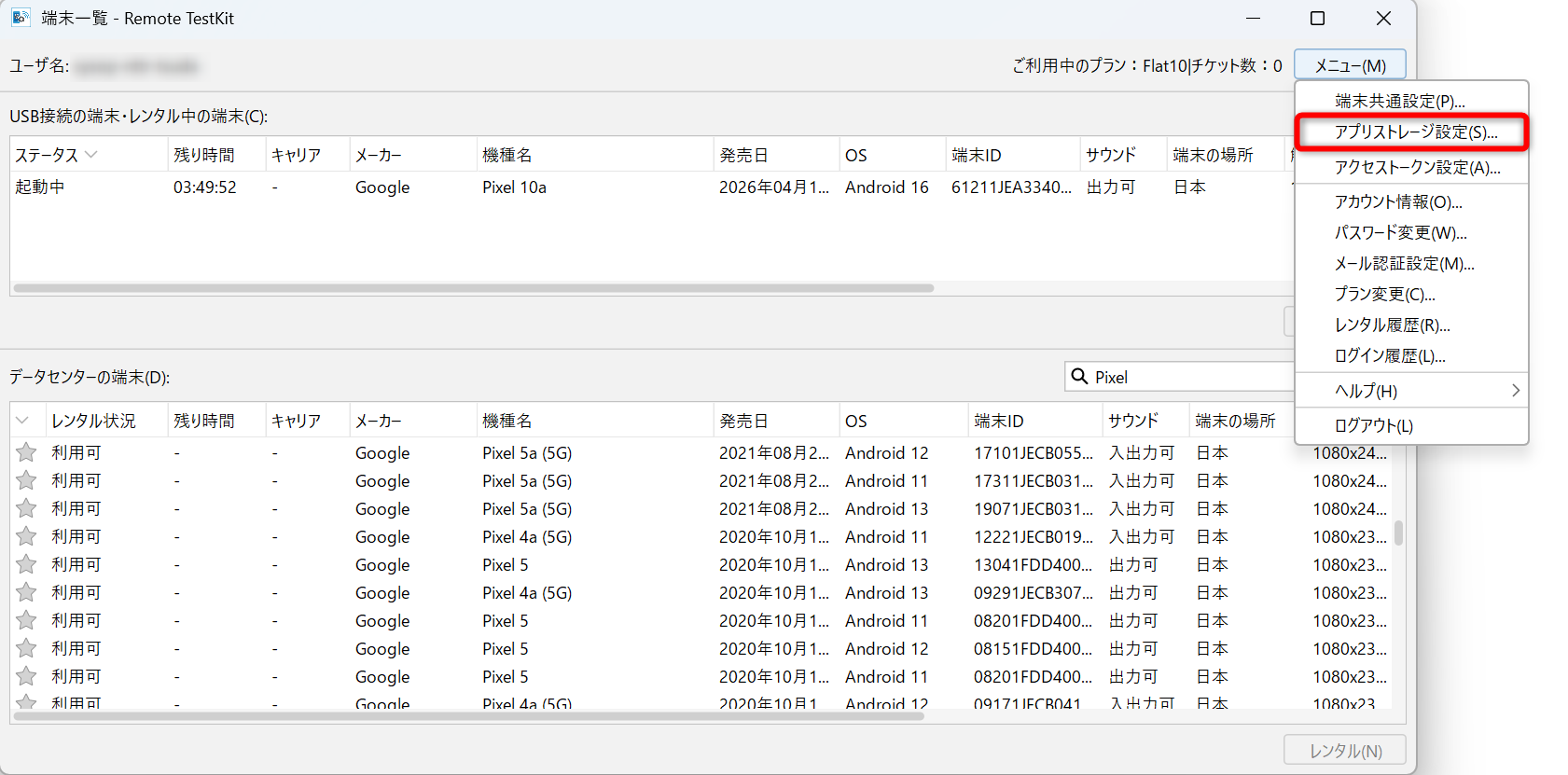
- ソフトウェア版右上[メニュー]から[アプリストレージ設定]を選択
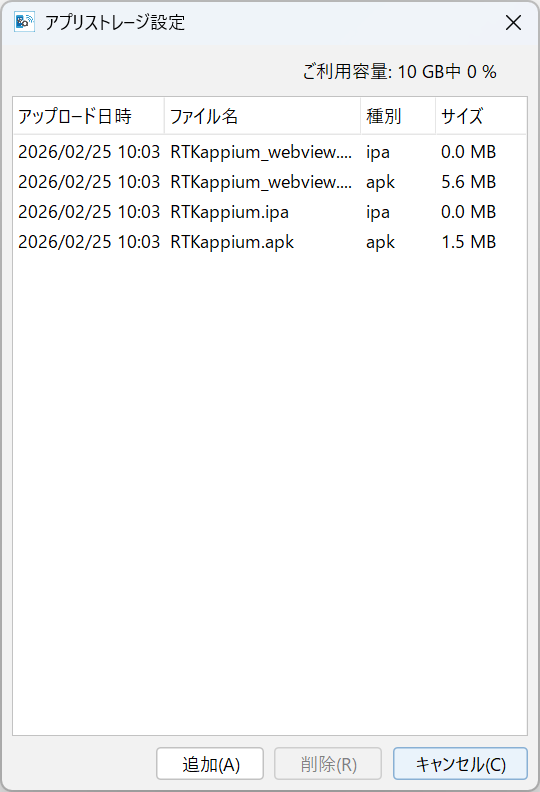
- アプリストレージ設定画面から、[追加]を選択します。
- ソフトウェア版右上[メニュー]から[アプリストレージ設定]を選択
アプリの一括削除
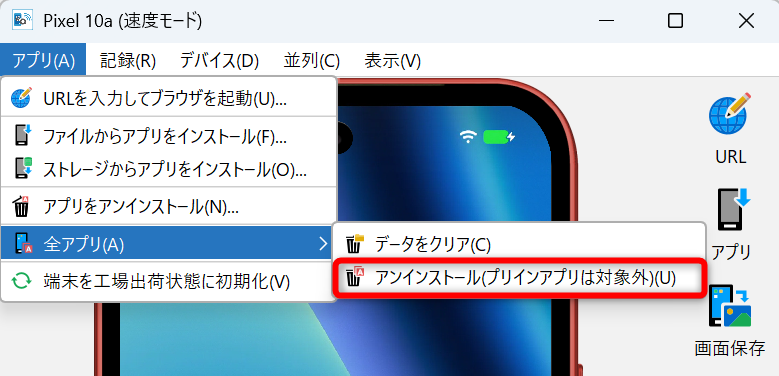
インストールしたアプリを一括で削除する機能です。- [アプリ] から [全アプリ]-[アンインストール(プリインアプリは対象外)] を選択します
- 画面が処理中状態に変わり、一括削除が終わったら操作が行えるようになります。
アプリデータの一括削除
アプリの内部データを一括で削除する機能です。- [アプリ] から [全アプリ]-[データをクリア] を選択します
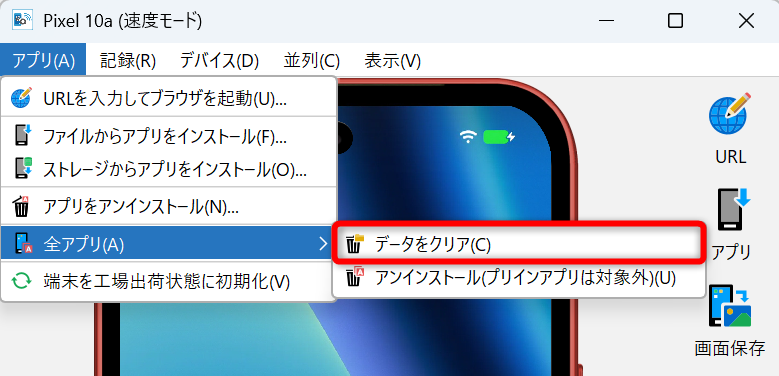
- 画面が処理中状態に変わり、一括削除が終わったら操作が行えるようになります。
端末初期化
端末内のあらゆるデータを可能な限りクリーンな初期状態に戻す機能です。※ファクトリリセット後の状態とは異なります。- [アプリ] から [端末初期化] を選択します
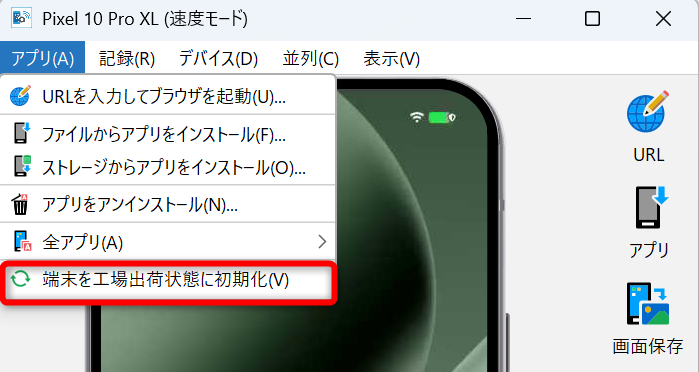
- 画面が処理中状態に変わり、初期化が終わったら操作が行えるようになります。
ADB connector機能
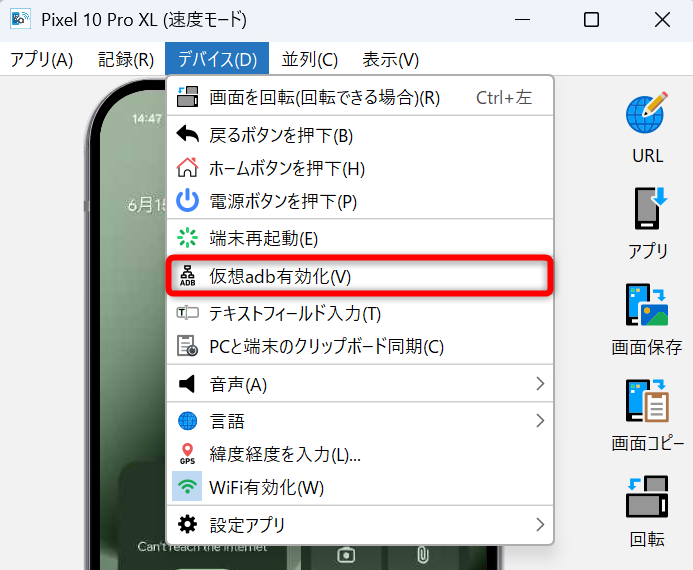
レンタルしたAndroid端末に対してadb接続できるようにするADB connector機能です。 adbはRemote TestKitのパッケージ内に同梱されているため、Android Studio等で別途Android SDKをインストールすることなく、即座にadb接続をご利用いただけます。 adb接続を行うことで、PCに接続したローカル端末と同様にadbを利用した開発や検証を行うことができます。- ログの取得
- リモートデバッグ
- 端末内のファイルの取得
- 端末へのファイルの送信
- アプリケーションの状態取得
- 端末画面のキャプチャ
- [端末] から [ADB connector有効化] を選択します
ADB connector設定
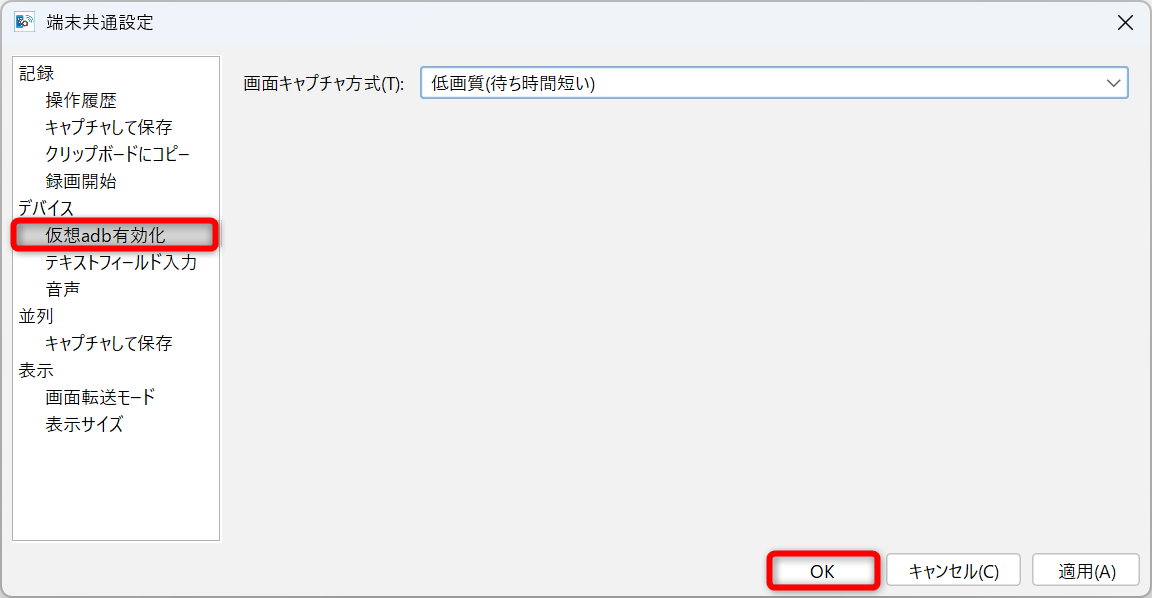
ADB connectorの挙動に関わる設定を行う機能です。 DDMS等を利用して端末の画面キャプチャを取得する際の画質を変更することができます。本機能を活用することでローカルの実機よりも高速に画面キャプチャを取得することが可能となり、検証やテストの時間を短縮することができます。- 端末一覧画面の[メニュー]-[端末共通設定] から [端末]-[ADB connector有効化] を選択します
- 画面キャプチャ方式(低画質(待ち時間短い) / 高画質(待ち時間長い))を選択し、OKを選択します。
Xcode connector機能
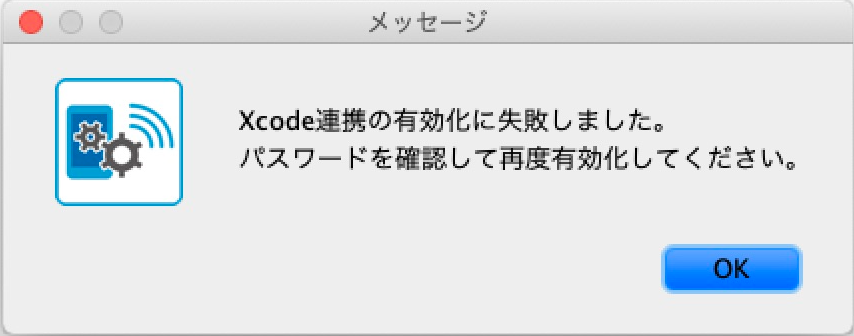
レンタルしたiOS端末に対してXcodeで接続できるようにする機能です。 Xcode connector機能を有効化することで、PCに接続したローカル端末と同様にXcodeを利用した開発や検証を行うことができます。 有効化時に、端末と同じバージョンのXcodeがインストールされているか等、ご利用のPCが動作条件を満たしているかを確認します。条件を満たしていない場合は、その内容がダイアログに表示されます。Xcodeのコンポーネントが不足している場合は、自動でインストールして環境を整えることもできます([端末] の [Xcode connectorの環境を元に戻す] で元に戻せます)。 ※ご利用のmacOSのバージョンによっては、Xcode connectorの有効化が失敗することがあります。その場合は以下を行ってSIP(System Integrity Protection)の設定をオフしてご利用ください。 SIPを無効化すると、ファイルの改ざんができるようになるためセキュリティ上リスクがありますので、リスクを理解した上で実行してください。Intel搭載モデルのMacの場合
- リカバリーモードでmacOSを起動
- Intel搭載モデルのMacの場合:電源を入れた直後に「command」と「R」の2つのキーを押し続ける
- Appleシリコン搭載モデルのMacの場合:電源ボタンを長押しし、「起動オプションを読み込み中」というメッセージ、または「オプション」アイコンが表示されたら、電源ボタンを放す
- 「Utilities」-「Terminal」を起動
- csrutil disable を実行
- macOSを再起動
- [端末] から [Xcode connector有効化] を選択します
- Xcode connectorを有効化するためには、必要な処理を管理者権限で実行する必要があるため、表示されたダイアログから macOS のログインパスワードを入力して有効化ボタンをクリックします。

- 必要に応じてファイルのダウンロードが必要となります。ダウンロードは1時間ほど要するため十分なレンタル時間を確保してください。また、その間、端末の操作は可能です。

- すべての準備が整ったらXcodeを再起動することで、Xcode上からレンタルした端末に対して接続することができるようになります。
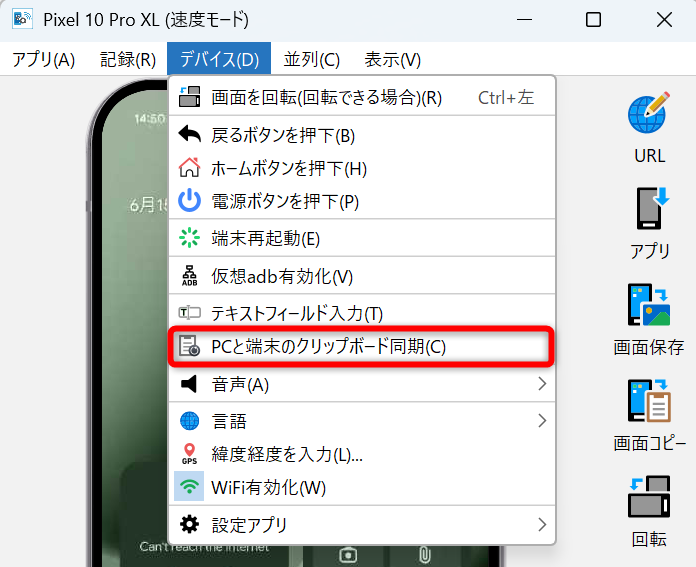
クリップボードのリアルタイム同期
端末(Android、iOS 13以上)と、PCクライアント側のクリップボードをリアルタイムに同期する機能です。 PCでコピーした文字をAndroid、iPhone、タブレットなどスマートフォン端末側で直接ペーストすることができるので大変便利です。本機能を利用して、端末のテキストをコピーしてPC側でエビデンス作成も可能です。- [端末] から [PCと端末のクリップボード同期] を選択します
画質の設定
端末ウィンドウの表示画質を変更する機能です。 端末の動作が遅く感じたり、高画質が必要な場合などは、画質(良い / 普通 / 悪い)を設定することができます。- 端末一覧画面の[メニュー]-[端末共通設定] から [表示]-[画面転送モード] を選択します
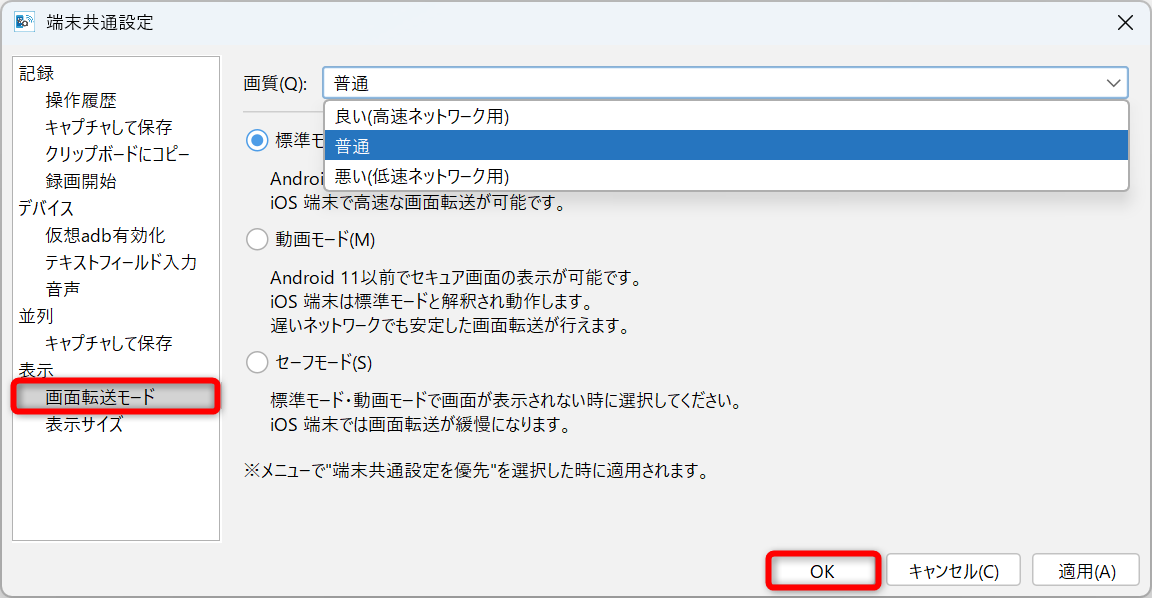
- 希望の画質を設定し、OKを選択します
表示サイズ
端末操作画面の表示サイズを切り替える機能です。 デフォルトの表示はお使いのPCに応じて最適化されたサイズで表示されます。-
- デフォルトの表示サイズ設定
- 端末一覧画面の[メニュー] から [端末共通設定]-[表示]-[表示サイズ] を選択します
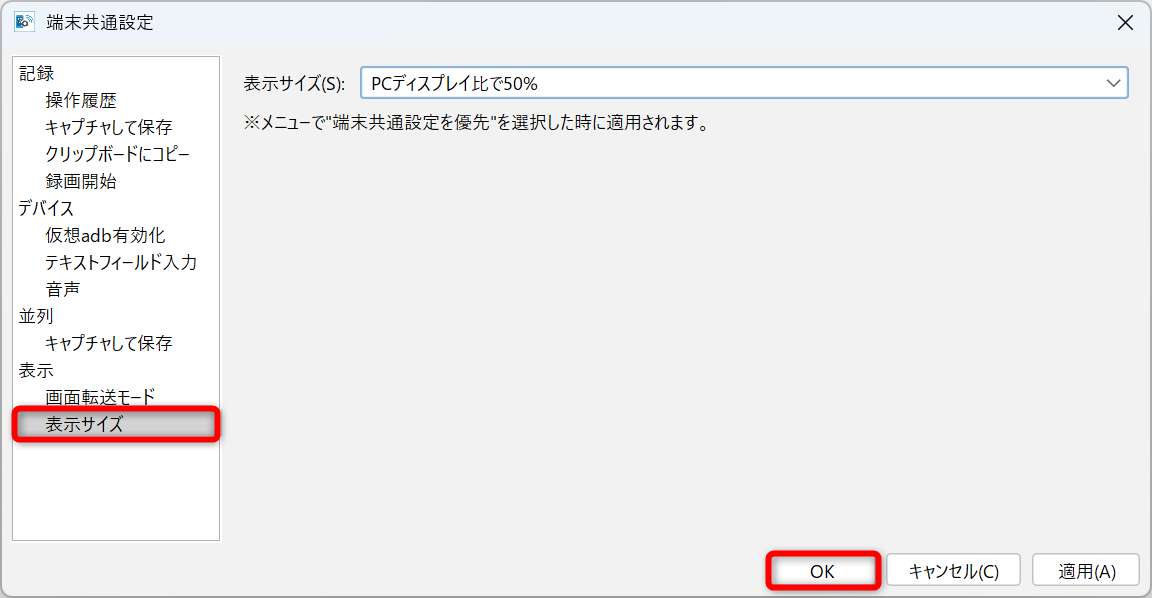
- 希望の表示サイズを設定し、OKを選択します
-
- 現在利用している端末の表示サイズ設定
- [表示] から [表示サイズ] を選択します

全台操作機能
[全台操作] メニューから、下記の操作を端末ウインドウを開いている全端末で実行できます。- ブラウザでURLを開く
- ファイルからインストール
- 画面をキャプチャ
- 画面を回転
ローカル端末機能
お手元のスマートフォン端末をリモートでレンタルした端末と同じように操作可能とする機能です。 画面のスクリーンショットやURLを指定してブラウザをオープンするなど、検証の効率化に便利な機能をご利用可能です。詳細はこちらをご確認ください。Microsoft Office連携
編集中のMicrosoft Office(Word、PowerPoint)のデータとドラッグ&ドロップで連携が可能です。連携方法には2種類の方法があります。- 端末画面のキャプチャをMicrosoft Officeのファイルにドラッグ&ドロップで貼り付ける
- Microsoft Officeで編集中のテキストを端末の検索窓等のテキストボックスにドラッグ&ドロップで貼り付ける
- キーボードのCtrlキーを押しながら、端末画面をドラッグする
- 端末全体をキャプチャする場合 端末の液晶画面ではなく、外側の端末部分をCtrlキーを押しながらドラッグ
- 画面をキャプチャする場合 端末の液晶画面部分をCtrlキーを押しながらドラッグ
- ドラッグしたまま編集中のMicrosoft Office (Word、PowerPoint)の画面へドロップして、端末全体または画面のキャプチャを貼り付ける。

- 端末のテキストボックスを入力可能な状態にする
端末のテキストボックスをタップして入力可能な状態にする

- キーボードのCtrlキーを押しながら、 Microsoft Officeで編集中のテキストをドラッグする
- 貼り付けたいテキストを選択してドラッグする

- ドラッグしたまま端末画面のテキスト入力フォームへドロップして、テキストを貼り付ける。
ドラッグしたまま端末画面のテキスト入力フォームへドロップする

- 貼り付けたいテキストを選択してドラッグする
操作履歴機能&モニタリング機能
レンタルした端末に対して行った操作の履歴、端末のCPU使用率やメモリ使用率をモニタリングする機能です。 操作履歴&モニタリング機能は、Flatプランのお客様・ソフトウェア版でのみご利用可能です。 * 端末ウインドウを閉じると、操作履歴およびモニタリングデータが消去されます。(保存する場合には、履歴画面の保存機能をご利用ください) 詳しくはこちらをご覧ください。AssistiveTouch 設定機能
Remote TestKit上のiOS 端末のAssistiveTouch を有効化できる機能です。 Assistive touch の有効化により、App Switcher, Notifications, Shake, Control Centerの機能がご利用いただけます。 * iOS 10.3 以上の機種でご利用いただけます。 詳しくはこちらをご覧ください。レイアウト範囲表示機能
Remote TestKit上のAndroid端末で、レイアウト範囲の表示が行える機能です。 [表示]から[レイアウト範囲を表示]を選択していただくことでご利用いただけます。 * Androidの4.1以上の機種でご利用いただけます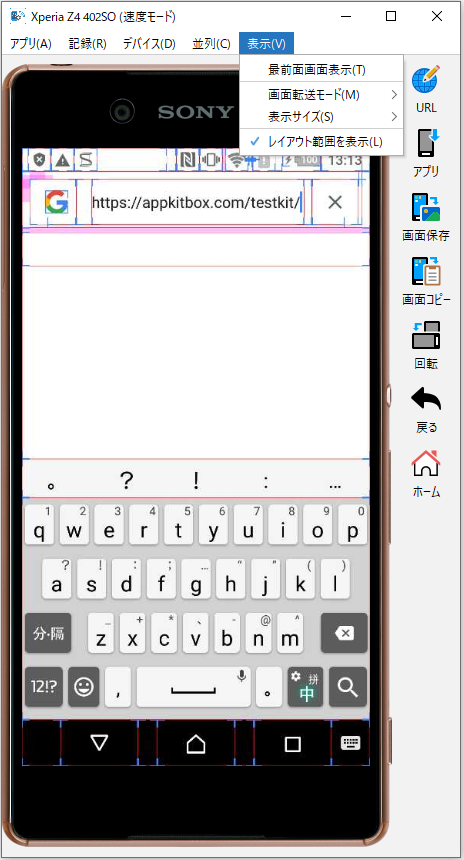
アクセストークンの取得方法
Remote TestKit Appium Cloud※の認証方法に利用可能なアクセストークンをソフトウェア版のメニューから生成することが可能です。ソフトウェア版の右上メニューからアクセストークン設定をクリックすることでアクセストークンを取得することができます。アクセストークンを再生成する場合は、再生成ボタンをクリックしてください。 ※Remote TestKit Appium CloudはFlat 3以上のプランをご契約しているお客様のみご利用になります。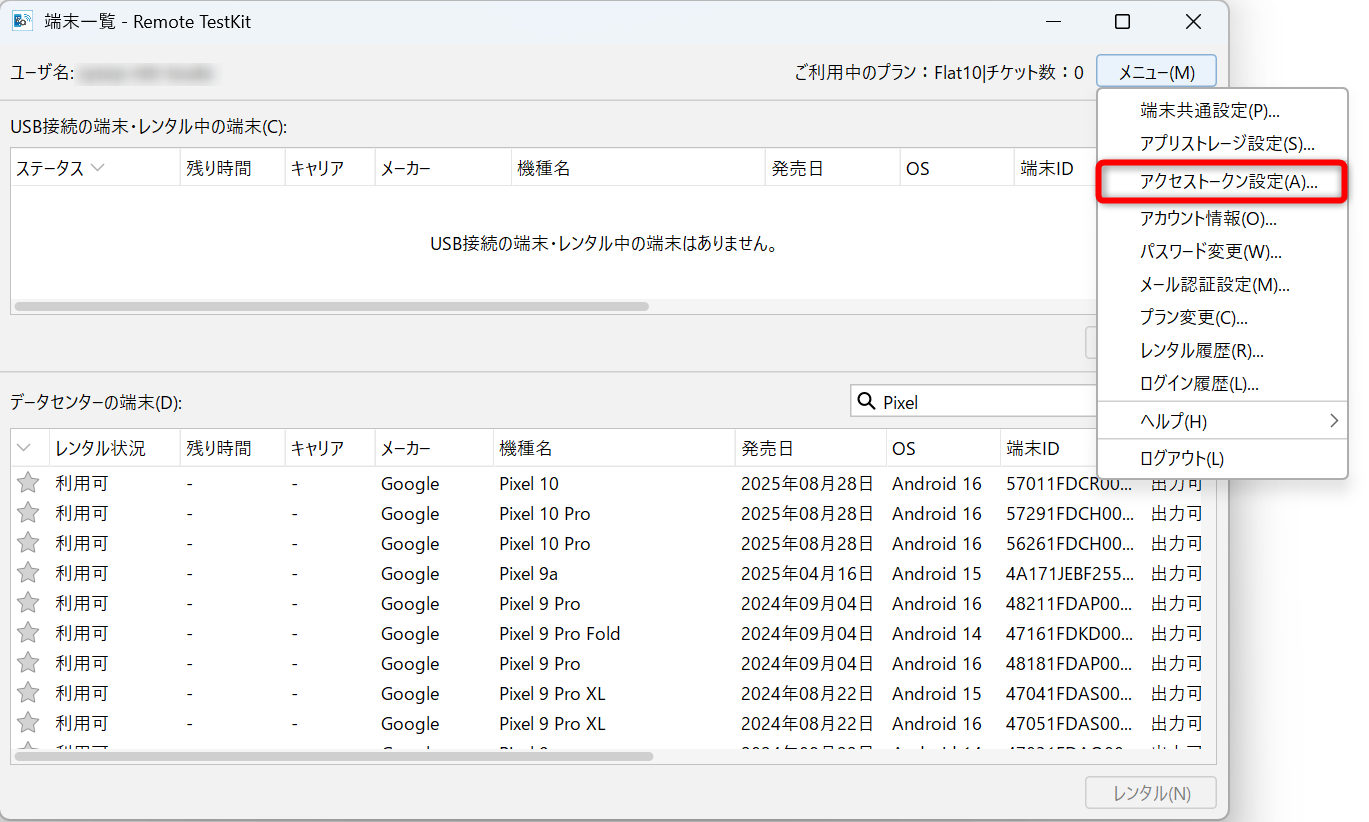
ログアウト
Remote TestKit ソフトウェア版の右上メニューからログアウトが可能です。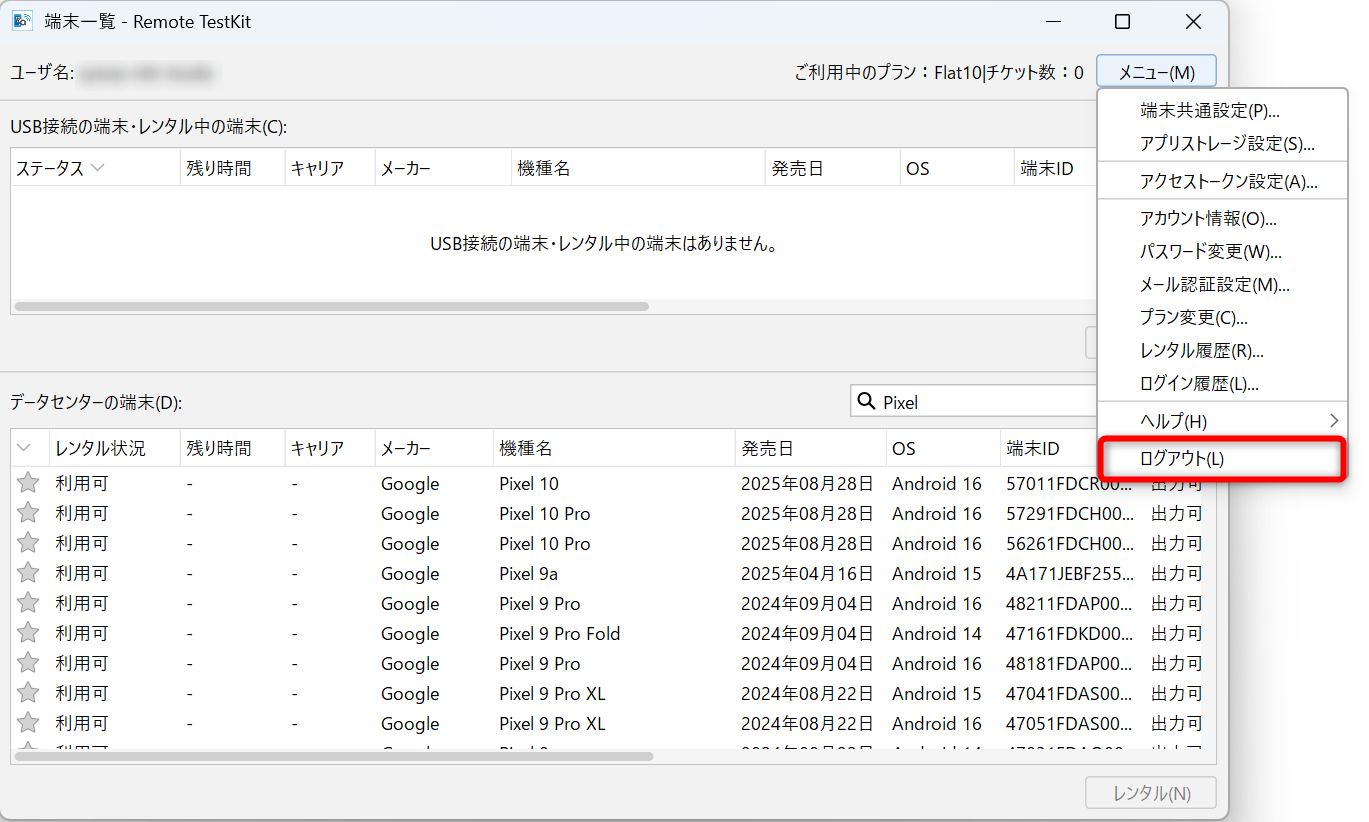
新バージョンのインストールについて
こちらより最新バージョンのRemote TestKitのソフトウェアがダウンロードできます。
*チケットプランの新規受付は終了致しました