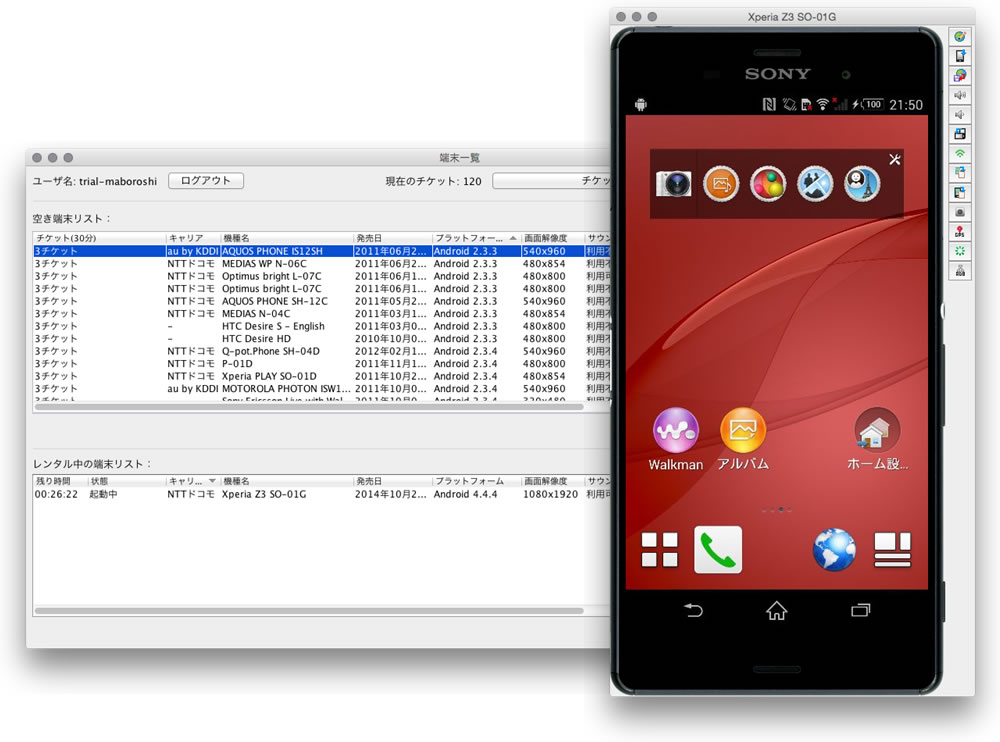
仮想adbや自動テスト、録画など
Remote TestKitの機能フルバージョンソフトウェア版
Remote TestKitでは自動テストや動画保存など、より多くの機能を持ったソフトウェア版をご用意しております。
Web版にてご登録のアカウントやご購入いただきましたプランやチケットはそのままソフトウェア版でもご利用いただけます。
※ソフトウェア版をご利用いただくには専用ソフトウェアのインストールを行なっていただく必要があります。
下記の方法にしたがってソフトウェアをダウンロード、およびインストールしてください。
Windows用
ご利用上の注意
【本ソフトウェア】このソフトウェアは、Remote TestKitサービスのクライアントソフトウェアです。
【規約の同意】本ソフトウェアを利用するにあたり、利用規約の同意が必要となります。
【制限事項】技術上・運用上の理由により下記の機能はご利用頂けません。
- ソフトウェアにて許可されていない端末の設定機能
- SIMを必要とする機能
- ハードウェア(赤外線、Bluetooth、ジャイロセンサ、FeliCa、NFC、ワンセグ)機能
- GPS機能(緯度・経度を指定することによる擬似GPS機能は利用可能)
- カメラ機能(カメラの起動は可能ですが、撮影対象を指定できません)
- クライアントソフトウェアの「端末機能制約」に記載の個別に制限された機能
- 端末のルート化、Jailbreakまたは類する行為
- 端末ロック、スクリーンロック
- OSの更新
- ネットワーク暗証番号の変更
- 設定画面内の各種設定値変更または類する行為
- その他の利用規約に違反する行為
インストール方法(Windows)
インストーラによって自動的に必要なファイルをインストールします。旧バージョンがインストールされている場合はインストール前に自動的にアンインストールされます。アンインストールされた場合でも設定情報は削除されません。
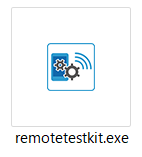
- ダウンロードしたセットアップファイルをダブルクリックしてインストーラを起動してください
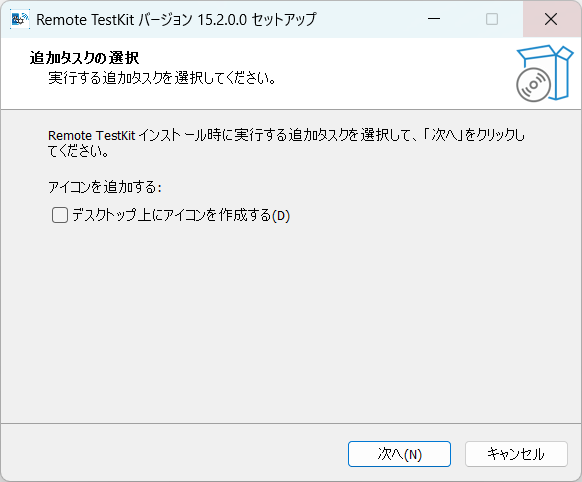
- その後はインストーラの指示に従ってインストールを行ってください。
※ウィザード中のバージョン表記は提供次期・バージョンによって異なります。
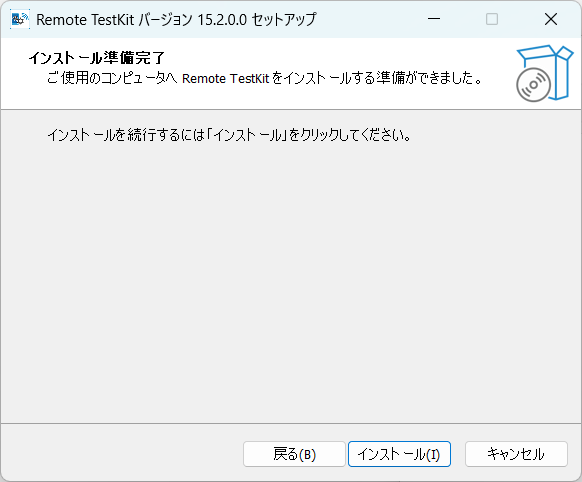
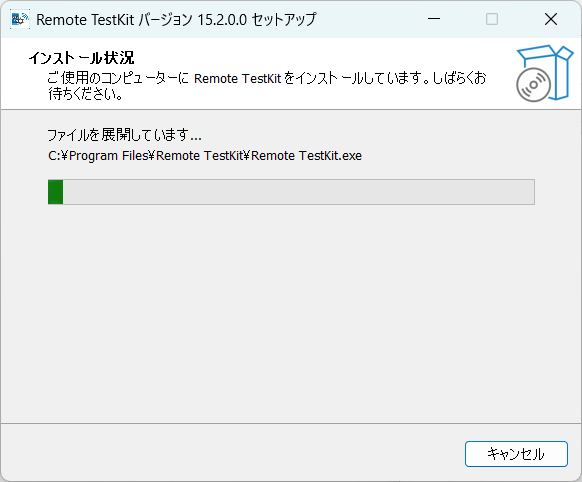
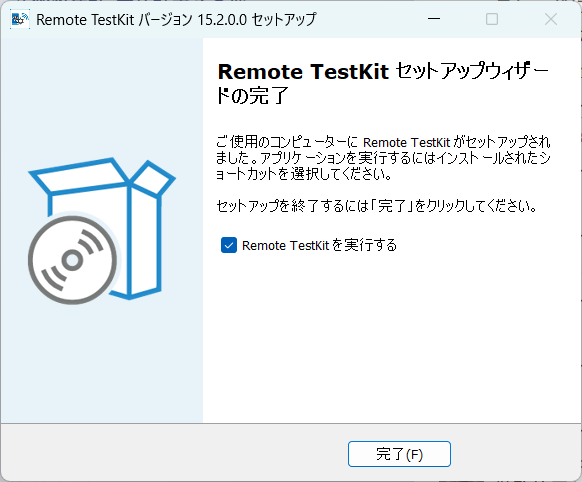
- スタートメニューから [Remote TestKit -Remote TestKit] とたどって、ソフトウェアを起動してください。
インストール方法(macOS)
インストーラによって自動的に必要なファイルをインストールします。旧バージョンがインストールされている場合はインストール前に自動的にアンインストールされます。アンインストールされた場合でも設定情報は削除されません。
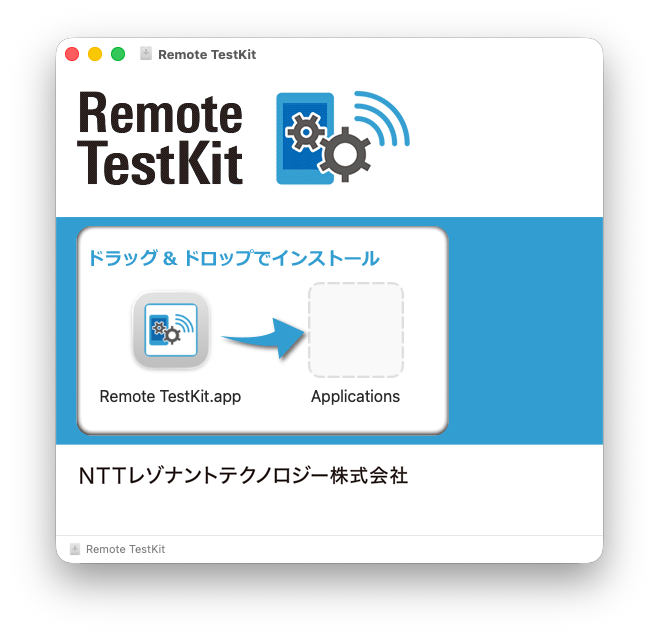
- ダウンロードしたセットアップファイルをダブルクリックしてインストーラを起動してください。
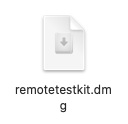
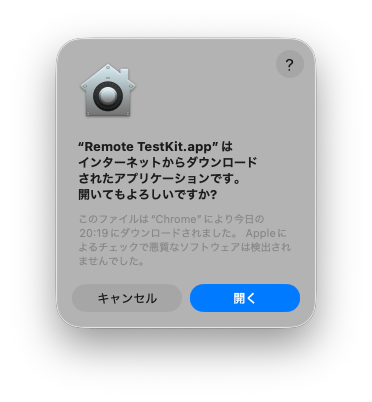
- 警告画面が表示される場合がありますが、「開く」を押してください。
-
その後はインストーラの指示に従ってインストールを行ってください。