
Web版による検証
ログイン
-
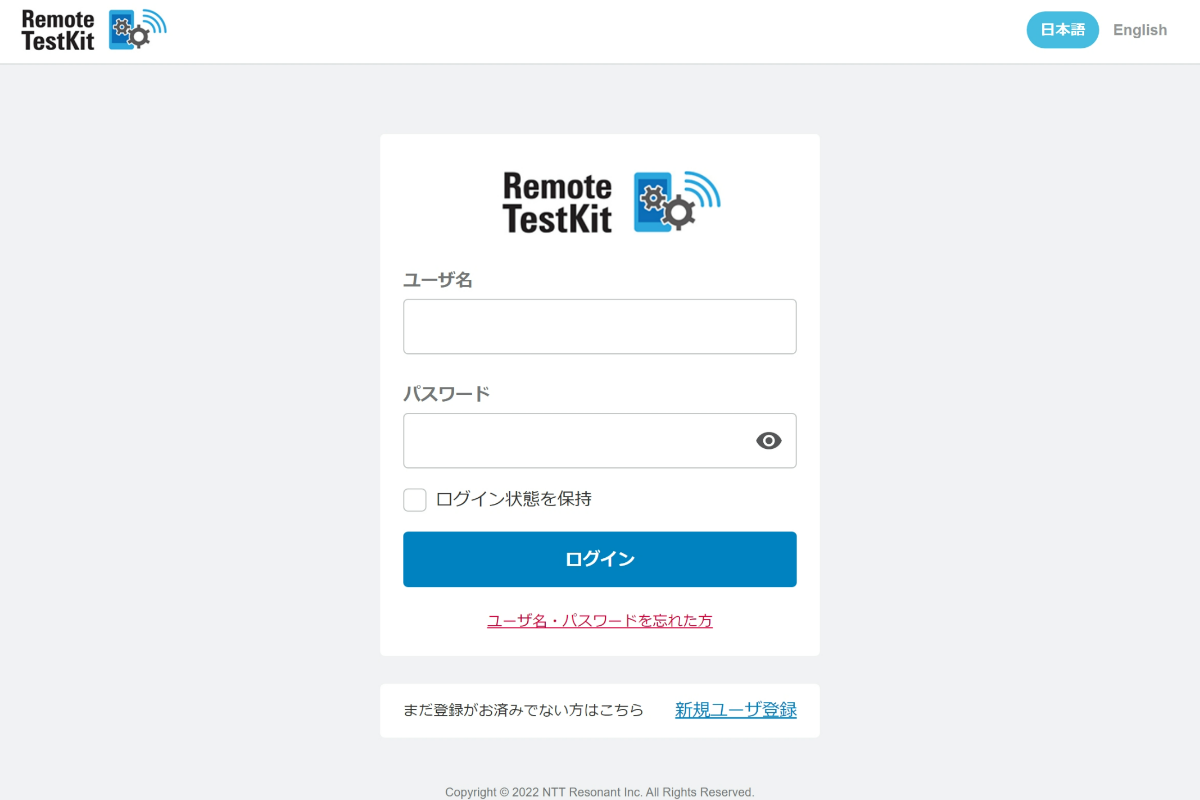
- Remote TestKit ブラウザ版のページをブラウザで開きます。Remote TestKit ブラウザ版 https://webapp.appkitbox.com/
- 登録したユーザ名・パスワードを入力して [ ログイン ] をクリックしてください。[ ログイン状態を保持 ] をチェックすると、次回以降のログインを省略できます。
オンにした場合は、Remote TestKitにID/パスワードを入力しログインした際、メールに認証コードが送付されます。
そちらの認証コードを入力することでログインすることができるようになります。
※サブアカウントでは、非対応となります。
※管理アカウントであってもサブアカウントを契約している場合は利用不可となります。
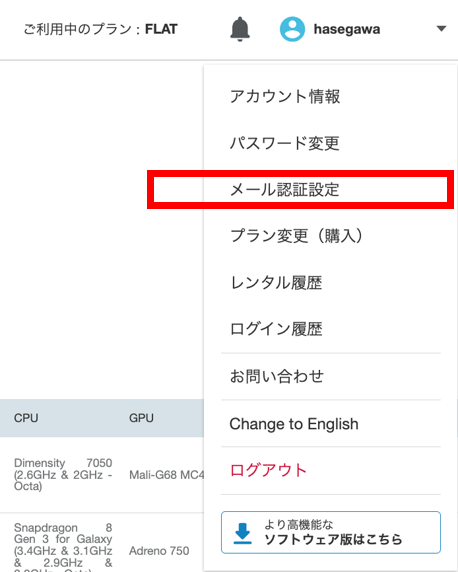
ログイン後、画面右上メニューからメール認証設定を選択
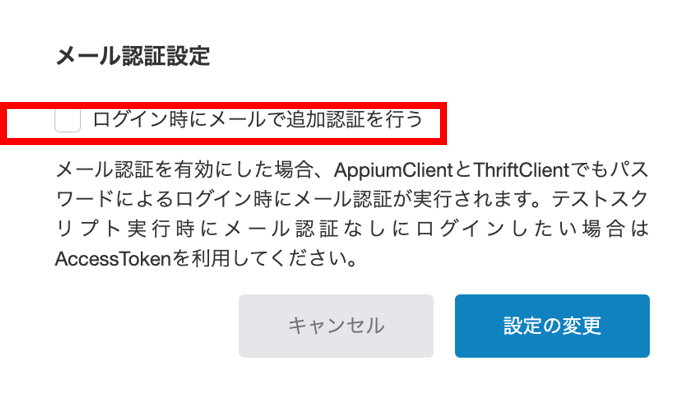
「ログイン時にメールで追加認証を行う」を選択
ユーザ名/パスワードを忘れた時
パスワードのリセット
パスワードを忘れた場合は、パスワードを再設定する必要があります。
-
- ログイン画面で [ ユーザ名・パスワードを忘れた方 ] をクリックしてください。
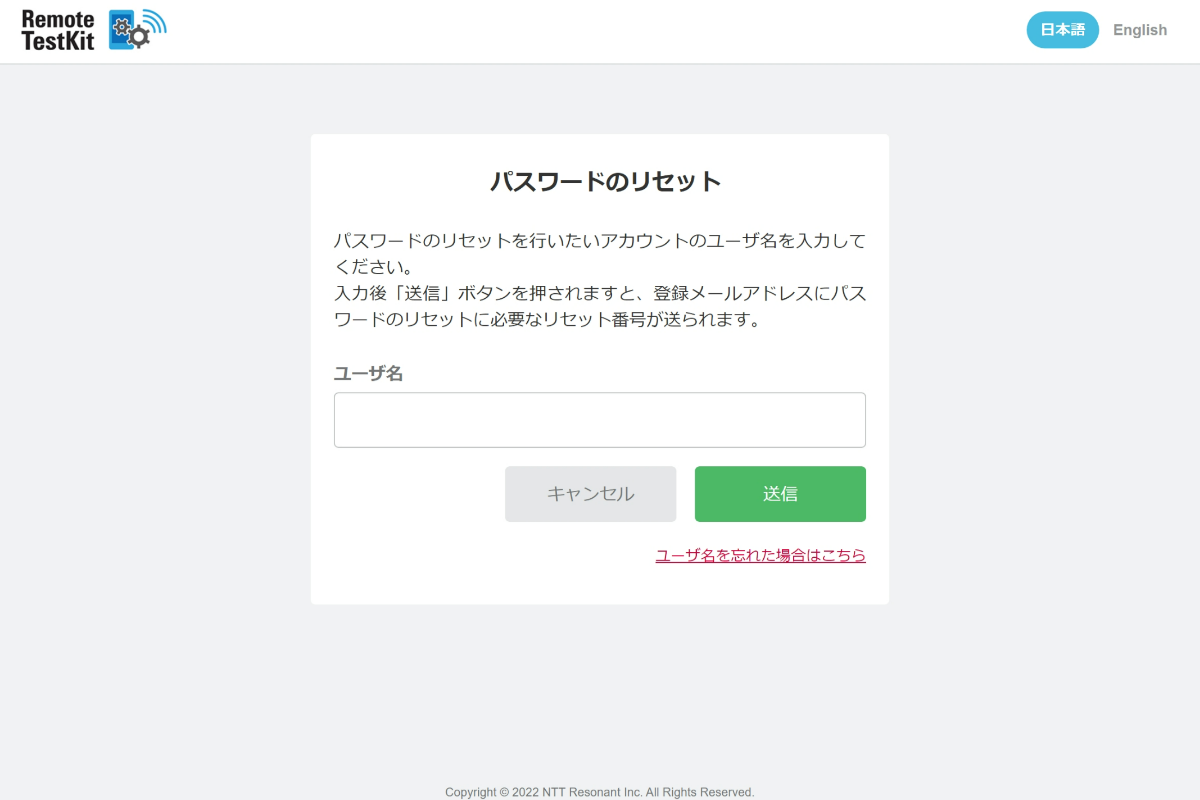
- パスワードのリセット画面でパスワードリセットを行いたいアカウントのユーザ名を入力し、[ 送信 ] をクリックすると、パスワードリセットに必要なリセット番号がメール送信されます。
-
- メール送信されたリセット番号、新しいパスワードを入力し、 [ パスワードのリセット ] をクリックしてください。
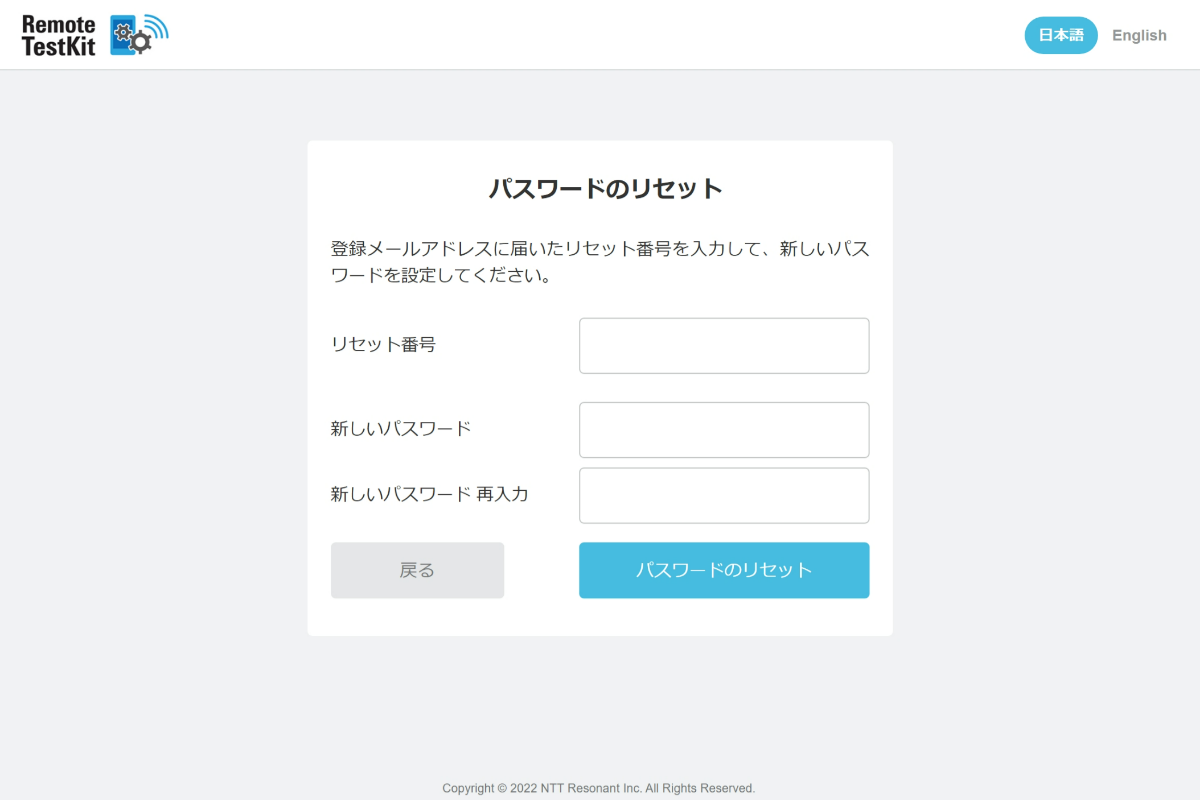
※パスワードのリセット申請から5分以内に新しいパスワードを設定する必要がございます。5分を過ぎてしまった場合、再度リセット番号の発行を申請してください。
ユーザ名の確認
-
- ユーザ名を忘れた場合は、ログイン画面で [ ユーザ名・パスワードを忘れた方 ] をクリックしてください。
- パスワードのリセット画面右下にある [ ユーザ名を忘れた場合はこちら ] をクリックしてください。
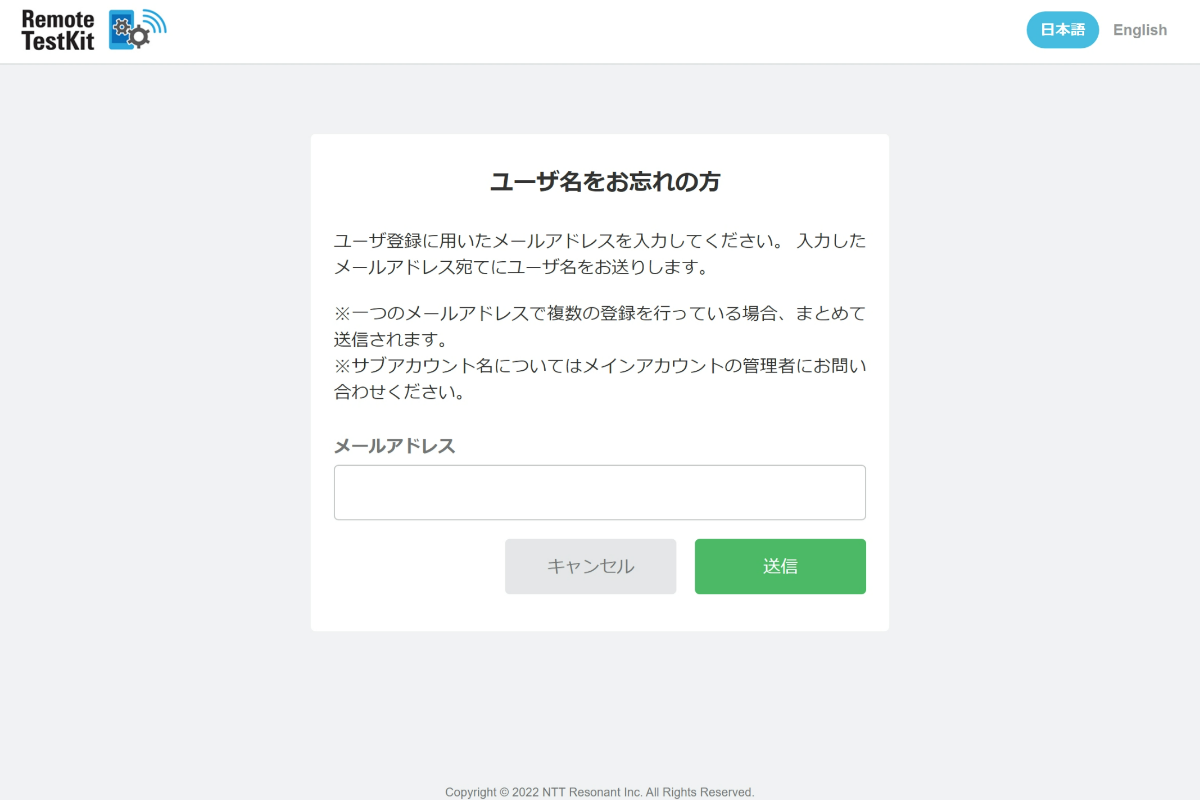
- 登録したメールアドレスを入力し、 [ 送信 ] をクリックすると登録されているユーザ名がメール送信されます。
画面の説明
Web版の各種画面の説明を行います。
端末一覧
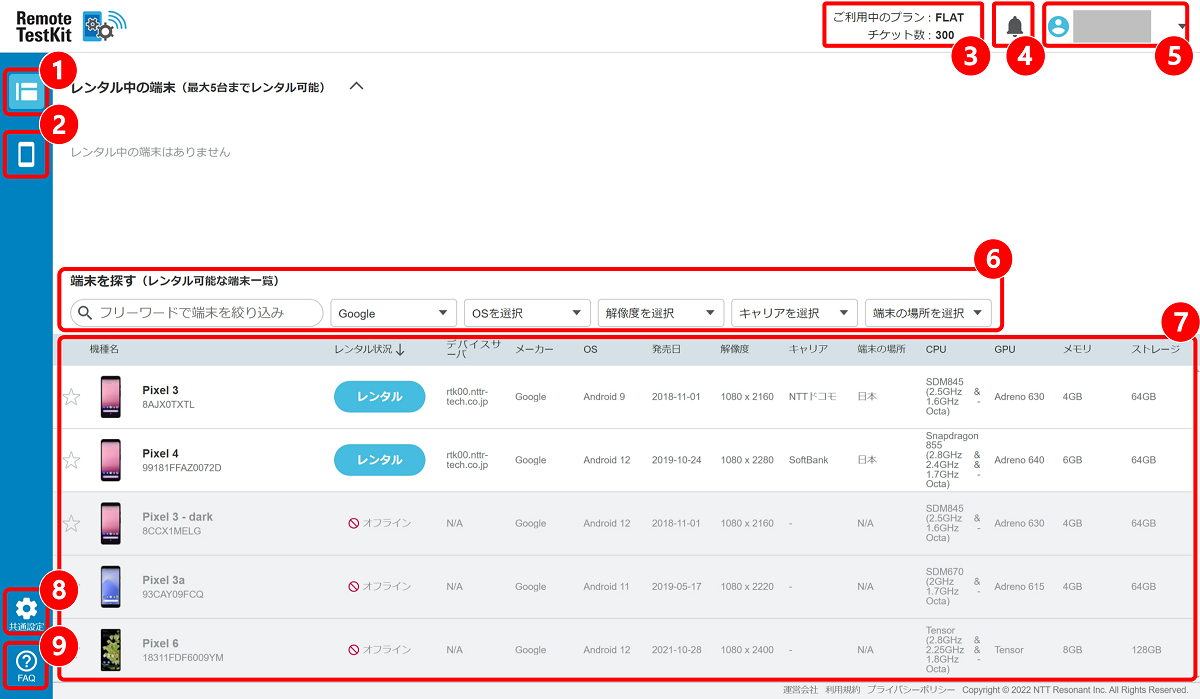
レンタル中の端末一覧とレンタル可能な端末一覧が表示されます。ログイン時に端末をレンタルしていない場合は、自動的に端末一覧が表示されます。端末をレンタルした後は、レンタル端末画面上部の [ 追加レンタル ] をクリックすると端末一覧が表示され、[ 端末画面へ戻る ] をクリックするとレンタル端末画面に戻ります。
- ※1:別ページを開きます。
- ※2:対応するオプションにご加入のお客様のみ表示されます。
端末一覧画面
このページに移動します。レンタル端末画面
レンタル中の端末操作画面へ移動します。プラン
現在ご利用のプランが表示されています。お知らせ
Remote TestKit からの最新のお知らせを表示します。アカウント
- アカウント情報※1:アカウントの情報を表示します。
- パスワード変更:パスワード変更画面を表示します。
- メール認証設定:メール認証設定画面を表示します。
- プラン変更(購入)※1:プラン購入・相談画面を表示します。
- レンタル履歴:直近で利用した端末を表示します。
- ログイン履歴:前回ログインした日時を表示します。
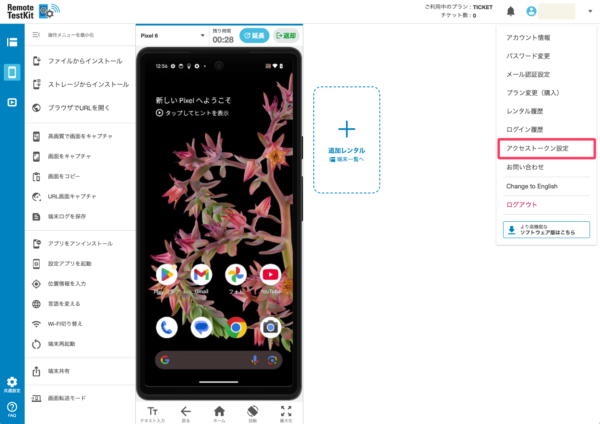
- アクセストークン設定※2:アクセストークンの表示・再生成を行う画面を表示します。
- アプリストレージ設定※2:アプリストレージへのアプリのアップロード・削除を行う画面を表示します。
- お問い合わせ※1:カスタマーサポートへ移動します。
- Change to English:言語を英語に変更できます。
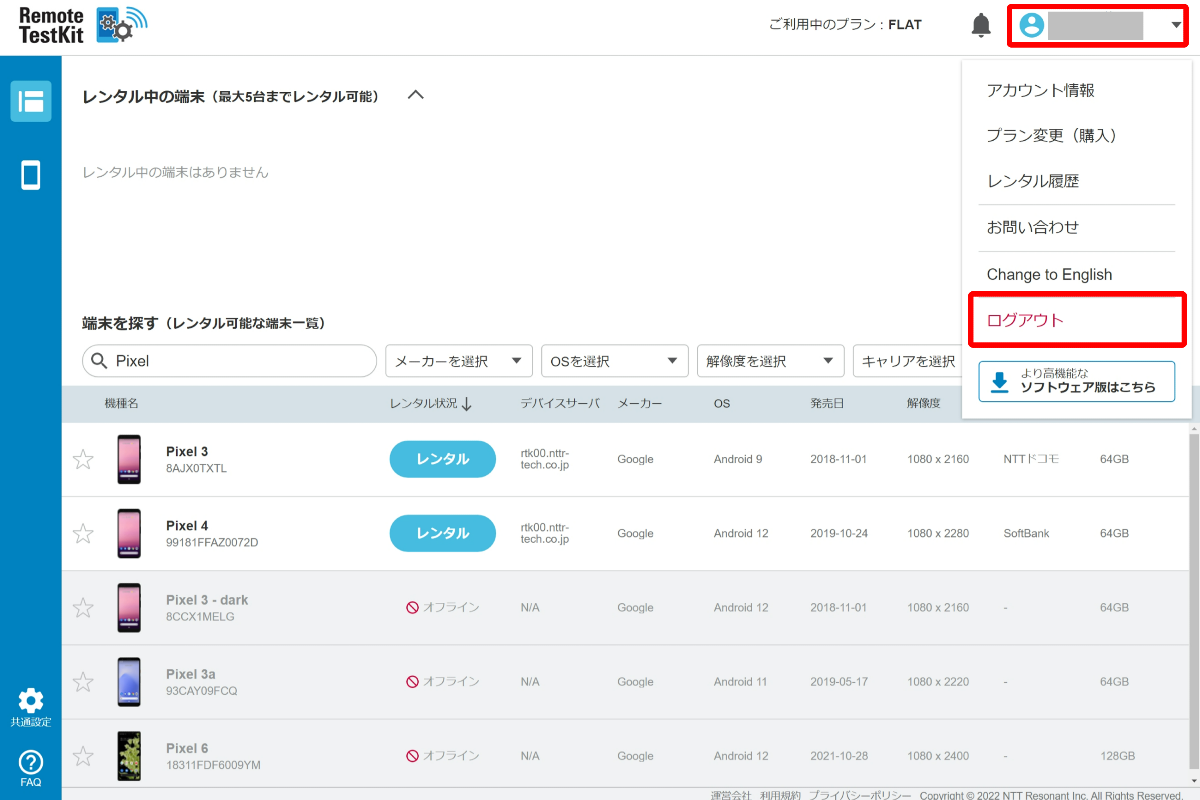
- ログアウト:ログアウトし、ログイン画面へ戻ります。
- ソフトウェア版ダウンロード※1:ソフトウェア版 Remote TestKitのダウンロードページを表示します。
検索
さまざまなキーワードに絞って端末検索ができます。レンタル端末一覧
レンタル可能な端末の一覧です。リストでは以下の項目が表示されます。- 機種名
- レンタル状況
- 予約※2
- OS
- 発売日
- 解像度(px)
- 解像度(dp/pt)
- メーカー
- キャリア
- 端末の場所
- CPU ※画面が狭いと省略されます
- GPU ※画面が狭いと省略されます
- メモリ ※画面が狭いと省略されます
- ストレージ
- サウンド
共通設定
画質の切り替え(高画質モード/通常モード)と、音声出力の自動有効化の設定ができます。FAQ
よくあるご質問(FAQ)のページへ移動します。
端末操作画面
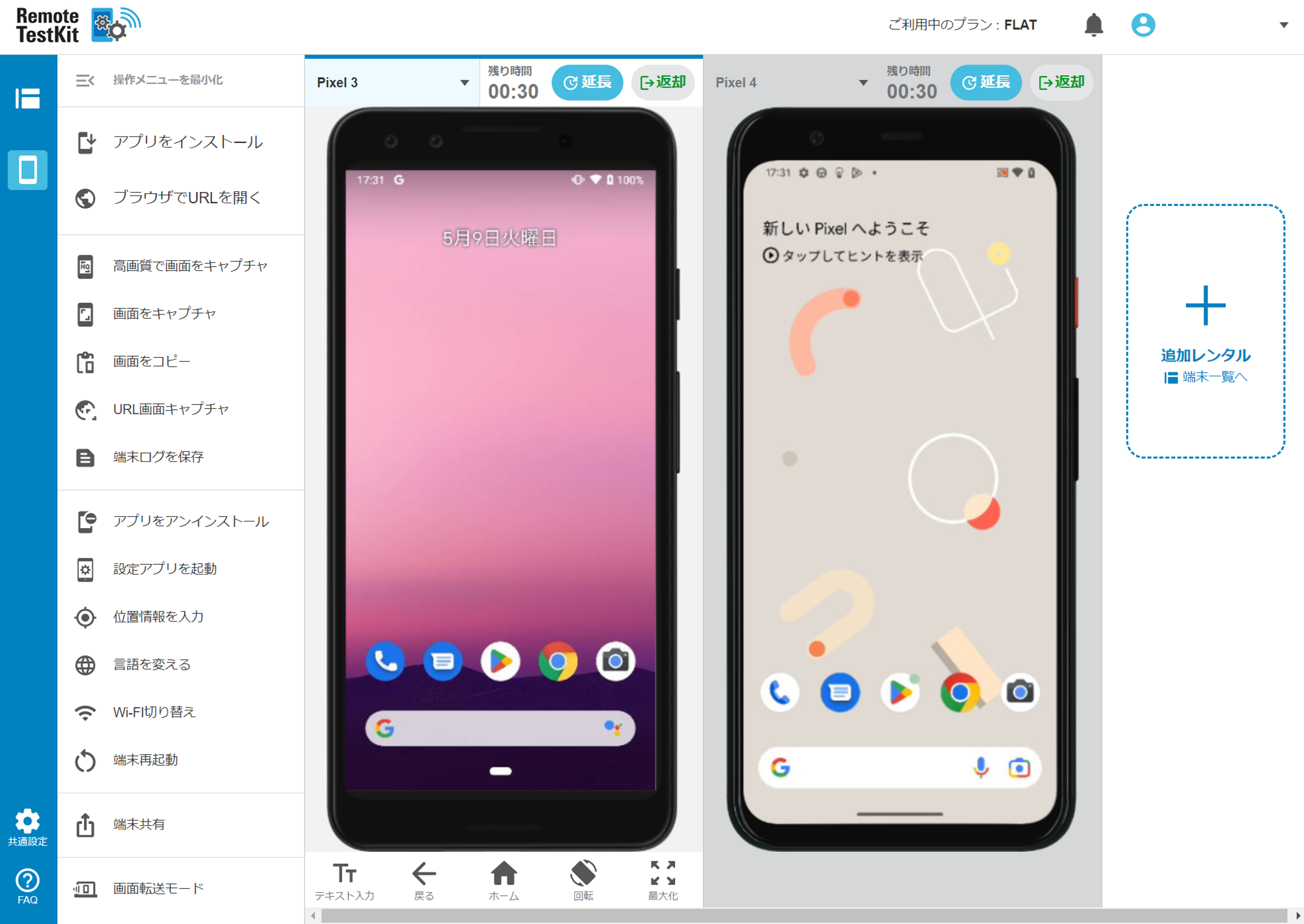
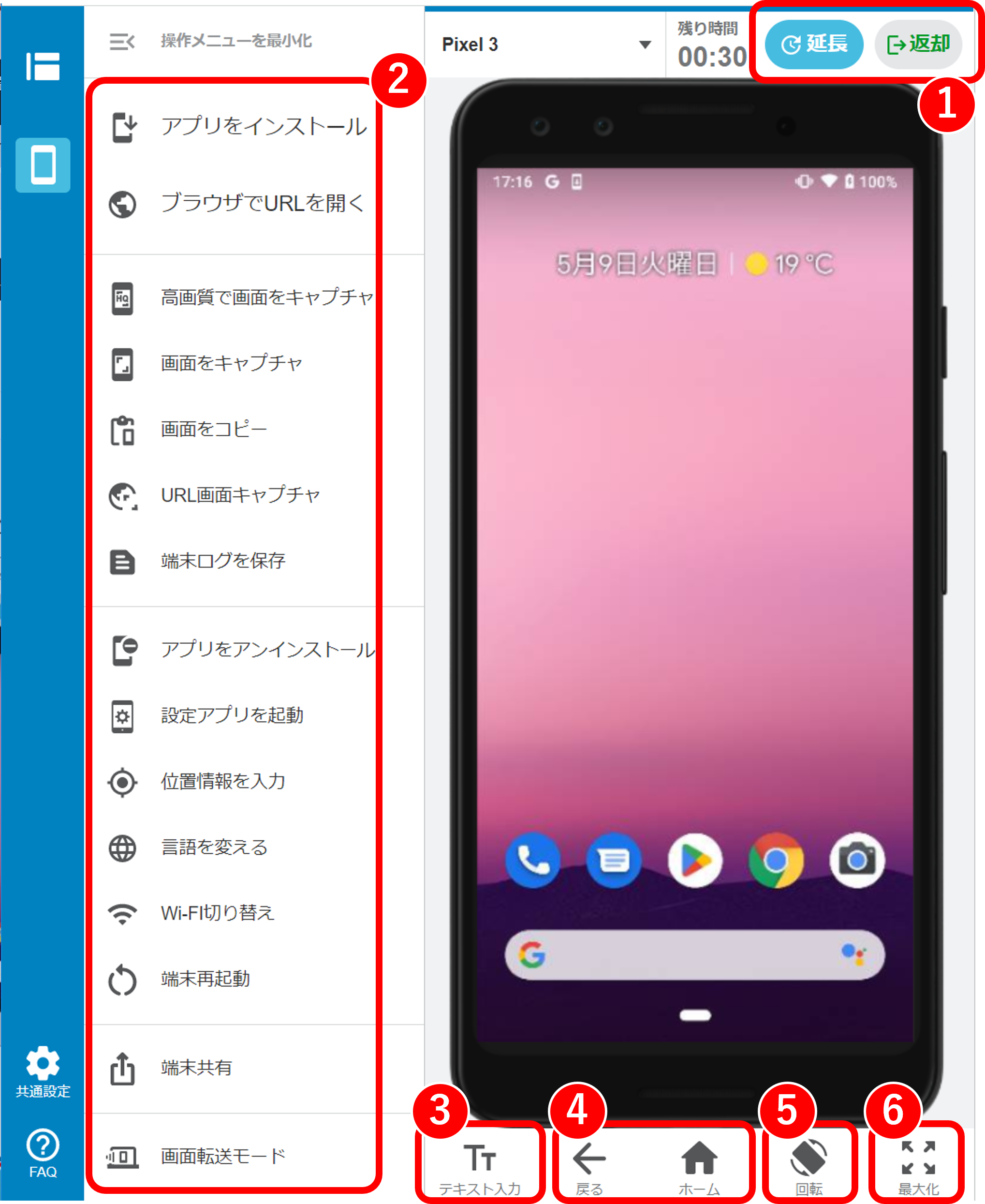
レンタルを開始すると端末操作画面(レンタル端末画面)に遷移します。この画面ではレンタルしている端末がウインドウとして全て表示されています。まずは操作したい端末画面をクリックして選択してください。端末ウインドウはドラッグで移動したり、サイズを変更したりできます。
-
延長/返却
レンタル中端末の延長/返却ができます。 -
メニュー
Remote TestKit(Web版)で行える機能一覧です。詳細については、以下の「端末の操作方法」をご覧ください。 -
テキストボックスからの入力
クリックするとダイアログが表示されてテキストボックスからテキストが入力できます。 -
戻る/ホーム
端末自体についている各種ボタンを、こちらからも操作できます。 -
回転
端末を 90 度回転させます。 -
最大化
該当の端末のみを、全画面で表示します。
端末のレンタル・返却・予約
端末一覧からレンタルしたい端末を検索
端末一覧(端末をレンタル中の場合は、画面上部の [ 追加レンタル ] から表示)で機種名を入力すると空き端末リストに目的の端末が絞り込めます。また、部分一致で入力毎に検索を行いますのでスムーズに機種が選べます。
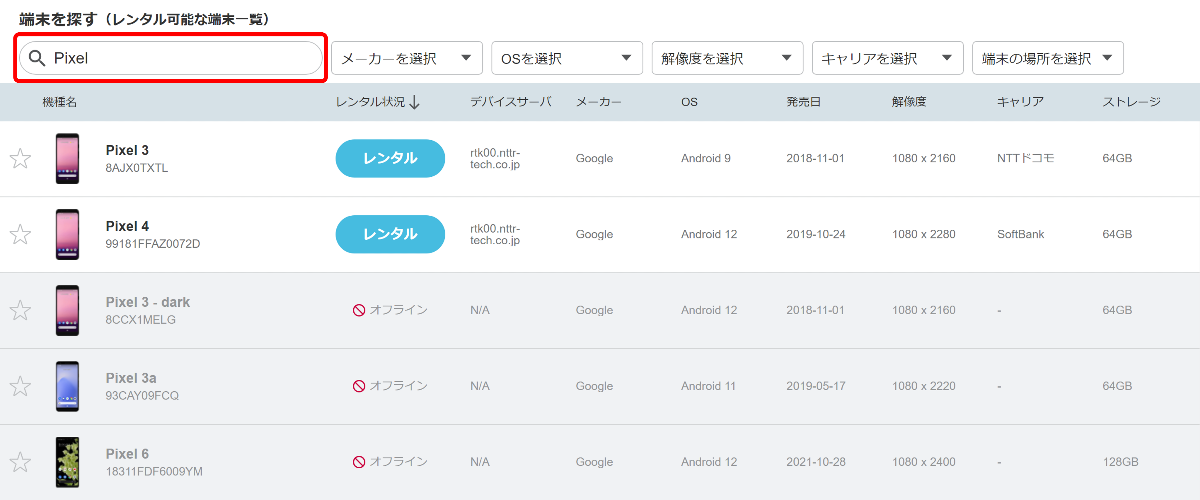
レンタルしたい端末が現在レンタル中の場合、レンタル可能になるまでの残り時間が表示されています。しばらく時間をおいてから該当端末がレンタル可能かをご確認ください。

端末のレンタル
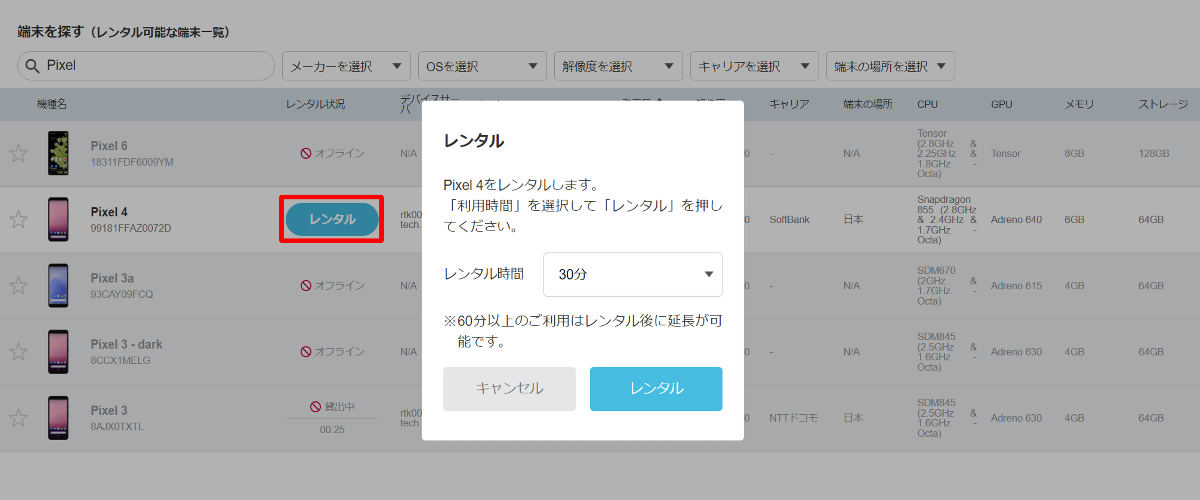
端末リストよりレンタルしたい端末の [ レンタル ] ボタンをクリックします。レンタル時間を選択し、 [ レンタル ] をクリックします。これで端末が使用できます。
※レンタル中の端末は30分単位で延長が可能です
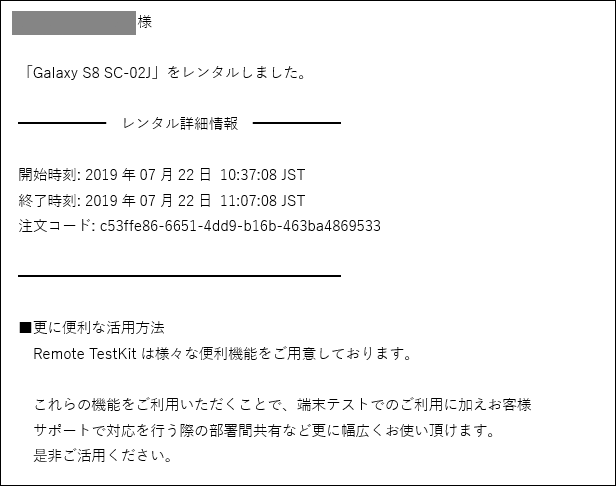
また、登録したメールアドレス宛に以下の様な内容のレンタル開始通知メールが送信されます。
レンタル残り時間の確認
レンタル可能時間は最低 30 分単位になります。レンタル中の端末ウインドウの上部に、現在レンタルしている端末の残り利用可能時間が表示されます。
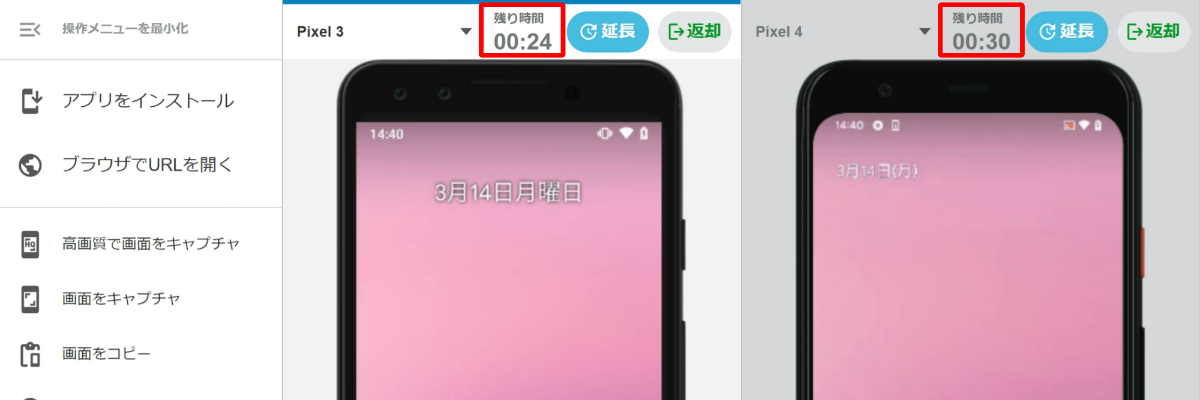
レンタルの延長
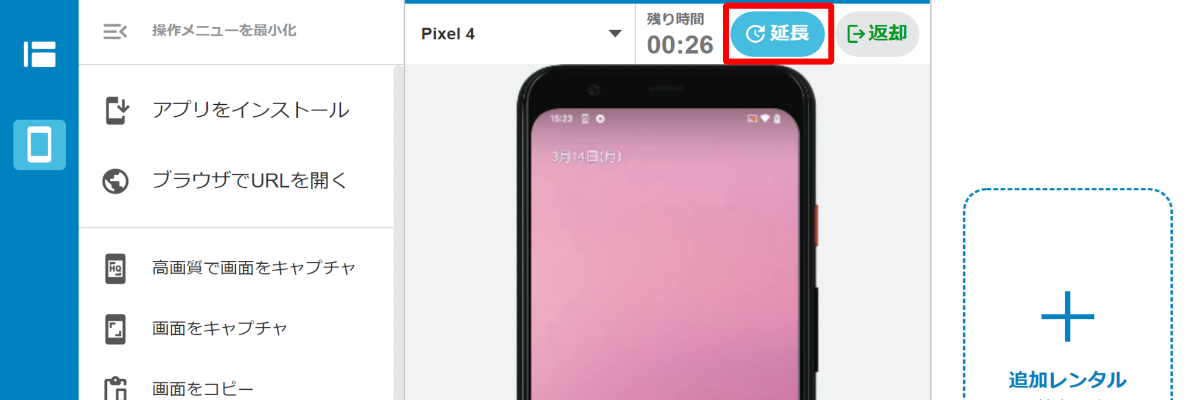
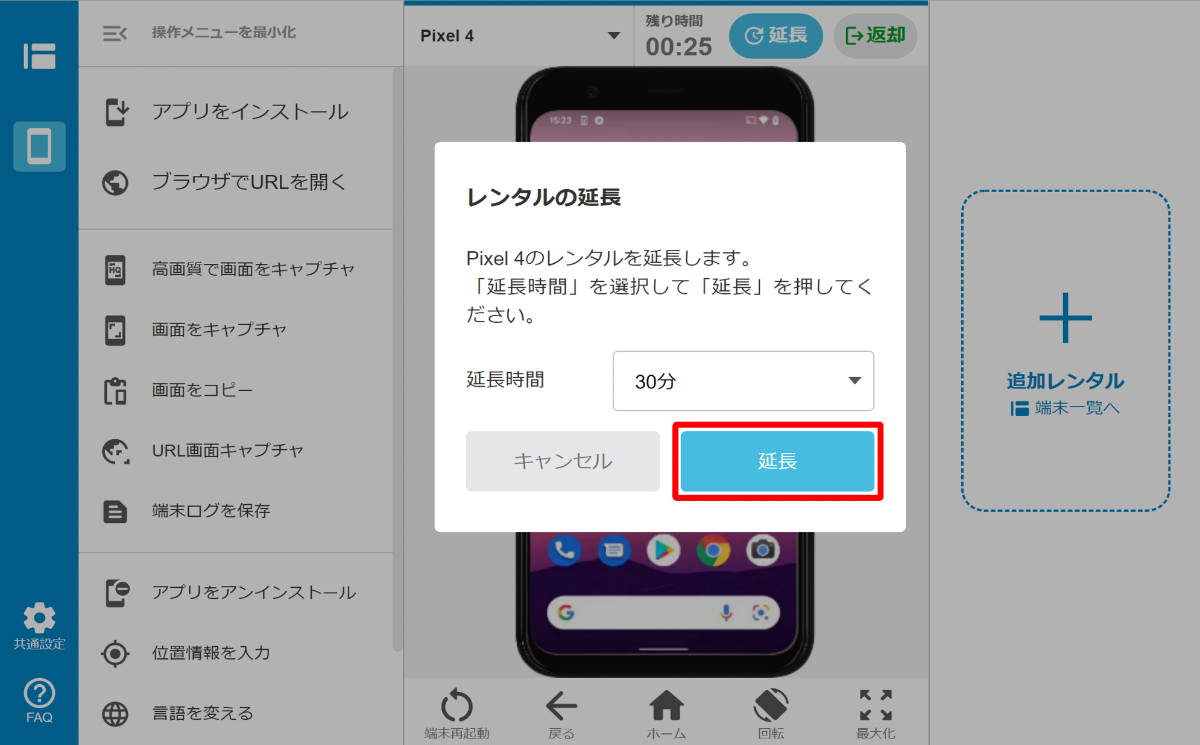
レンタル中の端末は 30 分単位で延長することが可能です。レンタル中端末リスト、もしくは操作画面の残り利用時間から [ 延長 ] をクリックすると、レンタルの延長ダイアログが表示されるので、延長時間を選択し、 [ 延長 ] をクリックします。
【端末一覧】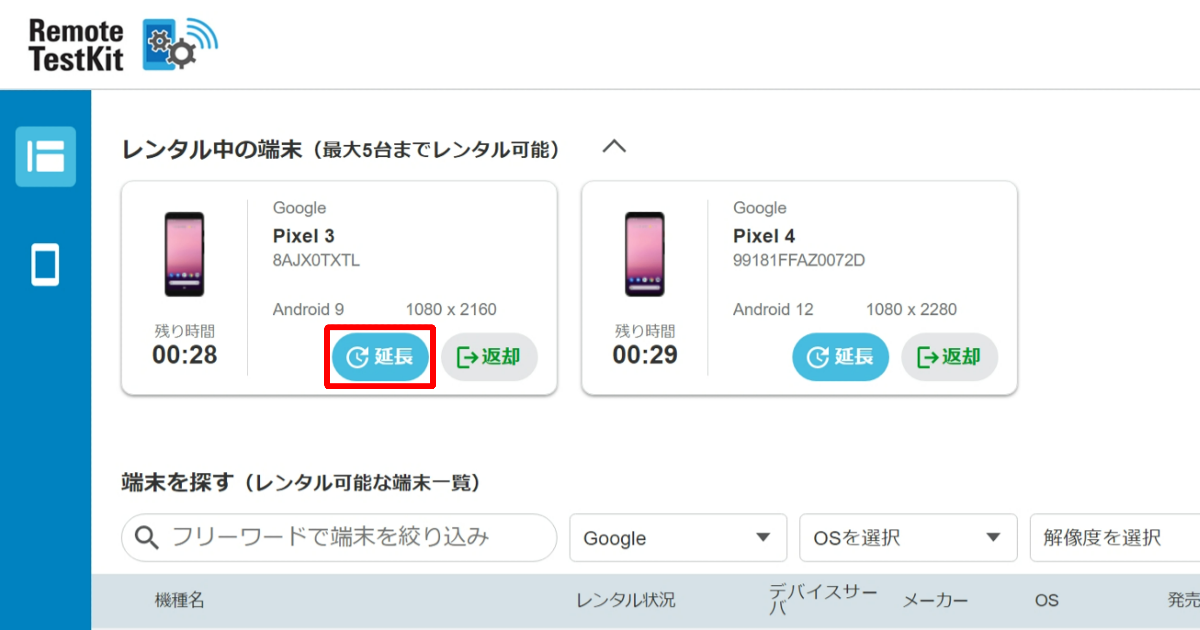
端末の返却
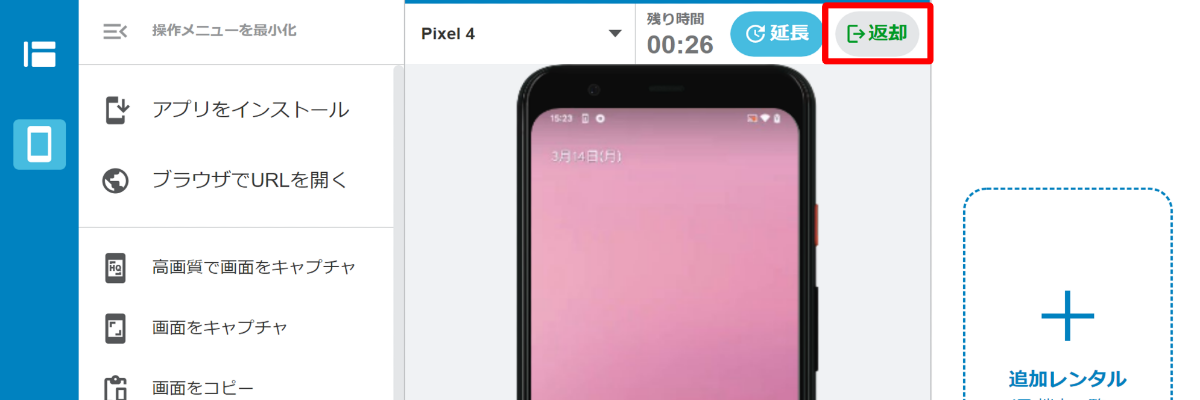
フラットプランでレンタルした端末は終了時刻が来る前に強制返却することが可能です。操作画面の残り利用時間から [ 返却 ] をクリックします。レンタル中の全端末をまとめて返却する場合は、画面上部の [ 一括返却 ] をクリックします。なお、チケットプラン*でレンタルした端末は強制返却することはできません。
端末一覧からレンタル端末画面の再表示
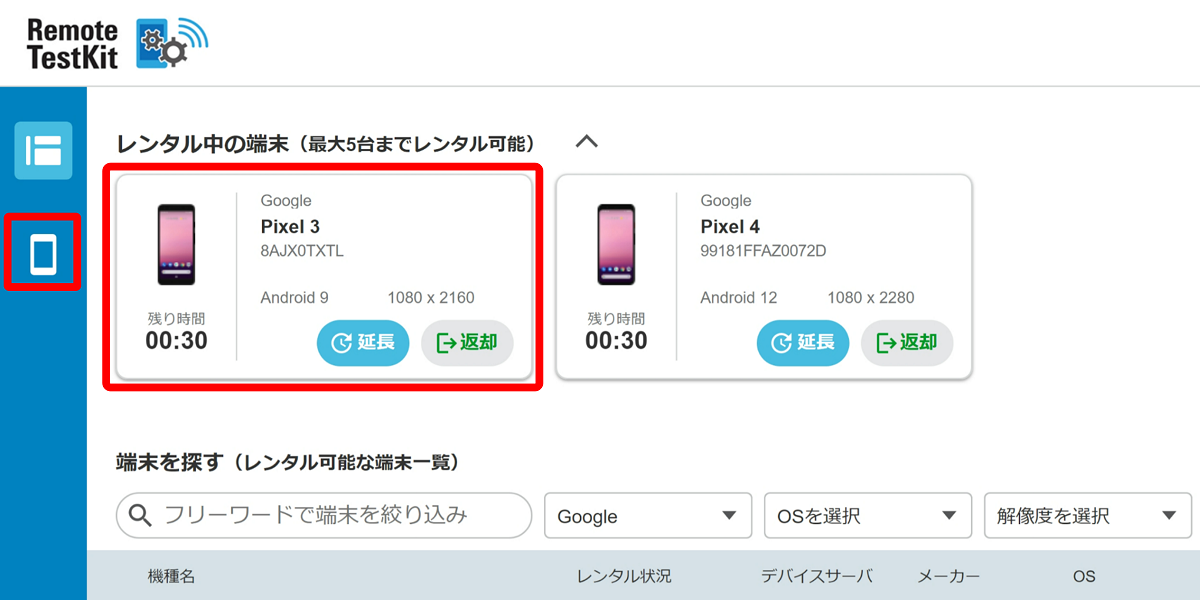
レンタル中の端末は端末一覧を表示しても、時間内であれば再度操作画面を表示することが可能です。再度操作画面を表示するには、端末一覧の [ 端末画面へ戻る ]、または画面上部の [ レンタル端末画面 ] をクリックします。
端末の予約
Flatプランかつ最新・人気端末パックをご利用のお客様は、端末を指定した日時に予約できます。予約した時刻になると自動的に端末がレンタルされます。
- 端末一覧のレンタル可能な端末の「予約」列から [ 予約 ] をクリックします。
- 端末予約ダイアログのカレンダーで空き状況(空きあり/空きわずか/空きなし)を確認し、[ 開始時刻 ] と [ 利用時間 ] を選択して [ 予約 ] をクリックします。
- 予約を取り消す場合は、「予約」列の [ 解除 ] をクリックします。
※予約は30分単位で最大4時間まで、90日先までの日時を指定できます。
※エミュレータ端末は予約できません。
※他のお客様の予約が入っている端末は、レンタル・延長できる時間が制限される場合があります。
チケットについて*
フラットプランをご契約の場合は、チケットを消費せずに規定数の端末を何度でもレンタルいただけますが、チケットプランの場合は、単位レンタル時間に定められた数のチケットが必要になります。
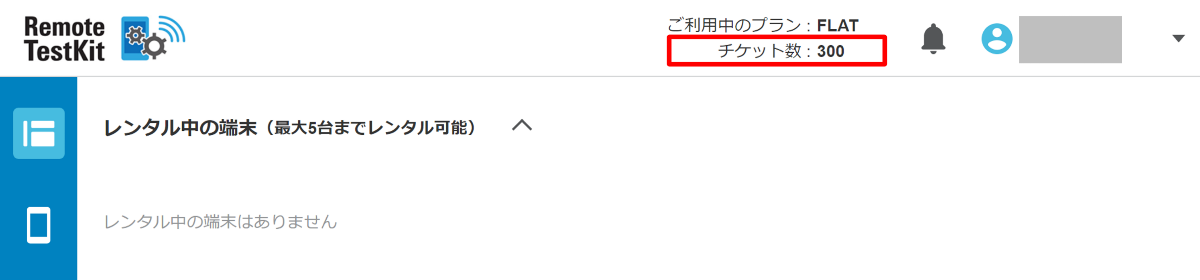
- チケットの利用 1端末を、3チケット使用して30分利用可能です。複数端末を同時に利用する場合は、端末数に応じてチケットを消費します。
- 現在のチケット 現在購入・保持しているチケットは画面最上部にご利用可能時間として表示されます。
端末の操作方法
マウスとキーボードの操作
マウス入力
マウスによる以下のような直感的な操作が可能です。- ドラッグによるスワイプ
- クリック/タップ操作(ホームキーなども端末画面から操作することが可能です)
- マウスホイールによる画面スクロール
キーボード入力
PC同様に、以下のような直感的な操作が可能です。- PC のキーボードより直接文字入力
- 矢印キーによる画面内の移動をサポート
マウスとキーボードを組み合わせたマルチタッチ操作
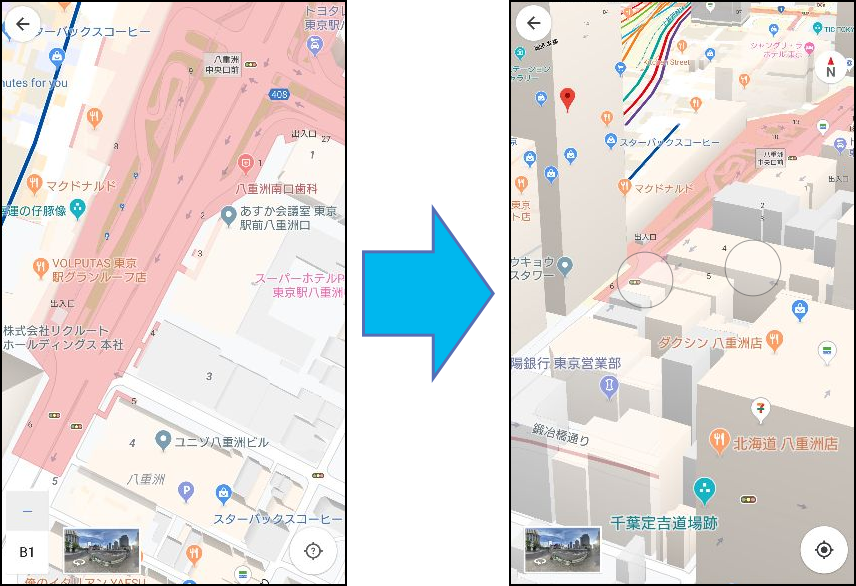
Windows は Alt キー、Mac は Option キーと、マウスを使って操作します。※一部の iOS 端末では使用できません- ピンチ操作: Alt(Option) + ドラッグ 例えば、同操作で Google マップの拡大が行えます。
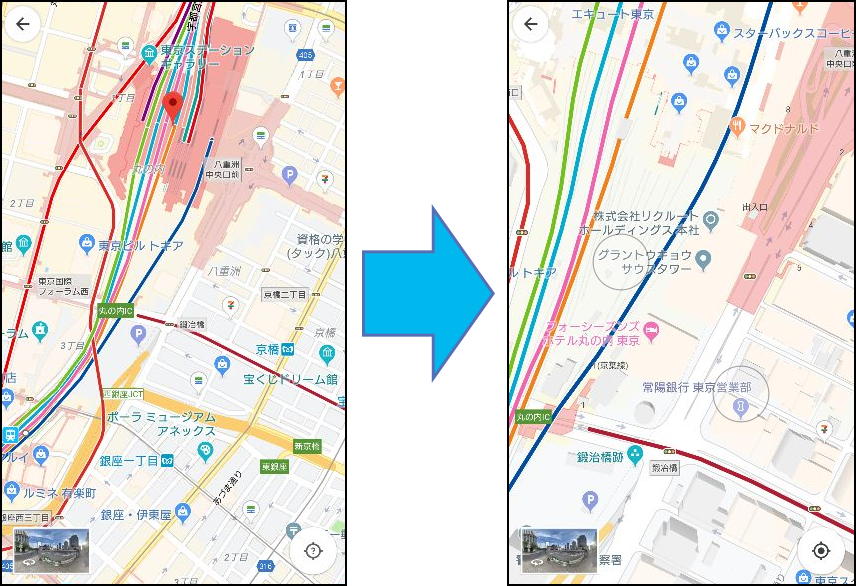
- ホイール操作: Alt(Option) + Shift + ドラッグ 例えば、同操作でGoogleマップの傾きを変えられます。
ブラウザで URL を開く
直接 URL を指定、して Web サイトを表示できる機能です。 もちろん端末内の Web ブラウザから検索や URL を入力することもできます。- ブラウザで URL を開く
- 端末のブラウザで開きたいURLを入力します。
- [ ブラウザで URL を開く ] をクリックすると端末のWebブラウザが立ち上がり、Webサイトが表示されます。Androidの場合は [ Chromeを優先して開く ] でChromeブラウザを優先して使用するか指定することが可能です。
アプリをインストール
ファイルを指定して、アプリをインストールする機能です。 ※インストールしたアプリはレンタル終了時に自動的に削除されます。Android アプリをインストール
- ファイルからインストール
- [ ファイルからインストール ] をクリックします。
- 次に、 [ ファイルを選択 ] をクリックし、インストールするアプリのファイルを選択します。
- 画面が処理中状態に変わり、インストールが終わるとアプリが起動します。
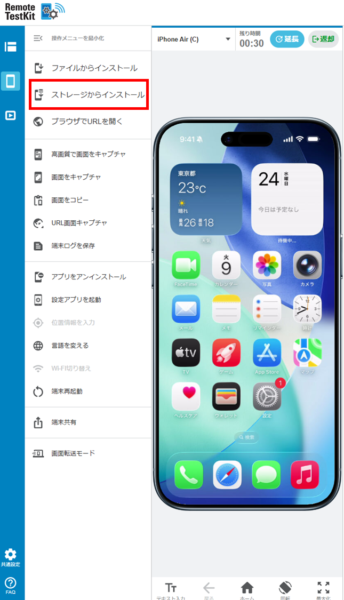
- ストレージからインストール
- 左メニューから [ストレージからインストール] を選択します。
- ストレージにアップロード済みのアプリ一覧が表示されるので、そこからインストールしたいファイルを選択します。ダイアログ内でアプリのアップロード・削除や、apk/ipaでの絞り込みも行えます。
- 画面が処理中状態に変わり、インストールが終わるとアプリが起動します。
- ファイルをドラッグ&ドロップしてインストール
- インストールしたい端末をクリックしてアクティブにし、端末の上にapkファイルをドラッグ&ドロップ
- 画面が処理中状態に変わり、インストールが終わるとアプリが起動します。
iOS アプリをインストール
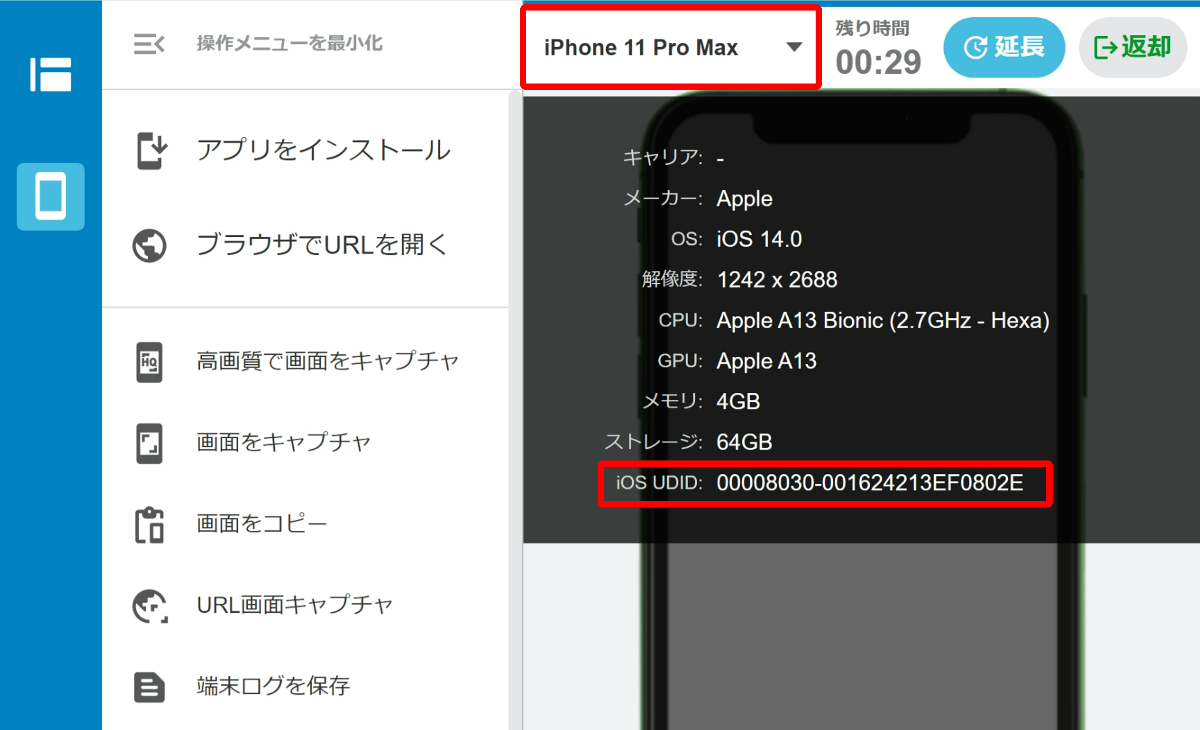
iOS 端末へのアプリのインストールには iOS 端末の UDID を ipa ファイルに組み込む必要があります。
レンタルする iOS 端末の UDID を Apple Developers Program の Devices ページで登録して、レンタル中の端末で動作する ipa ファイルを生成してください。
自動再署名についてインストールの際に、自動再署名を選択した場合、 UDID の登録・組み込みをせず、すぐにアプリのインストールをしていただくことが可能です。 *iOS10 以降の端末のみ自動再署名はご利用いただけます。
iOS 端末の UDID は、端末名の横の [ 端末情報を表示 ] から確認が可能です。
※エンタープライズ署名のアプリはiOS 18以降の端末にインストールできません。インストール時に再署名を促すダイアログが表示されます。
- ローカルからインストール
- [ ファイルからインストール ] をクリックします。
- 次に、 [ ファイルを選択 ] をクリックし、インストールするアプリのファイルを選択します。
- 画面が処理中状態に変わり、インストールが終わるとアプリが起動します。
- ストレージからインストール
- 左メニューから [ストレージからインストール] を選択します。
- ストレージにアップロード済みのアプリ一覧が表示されるので、そこからインストールしたいファイルを選択します。
- 画面が処理中状態に変わり、インストールが終わるとアプリが起動します。
- ファイルをドラッグ&ドロップしてインストール
- インストールしたいローカル上の ipa ファイルを端末画面にドラッグ&ドロップします。
- 画面が処理中状態に変わり、インストールが終わるとアプリが起動します。
- ドラッグ&ドロップでのアプリインストールの場合、自動再署名が行われます。
画面を回転
端末を強制的に回転する機能です。 Web ブラウザ等、縦横両方に対応しているアプリでは、端末を回転させてアプリの表示を切り替えることができます。
※縦・横のいずれかにしか対応していないアプリでは、回転しない、もしくは回転させた後にすぐに元の状態に戻ります。
画面をキャプチャ
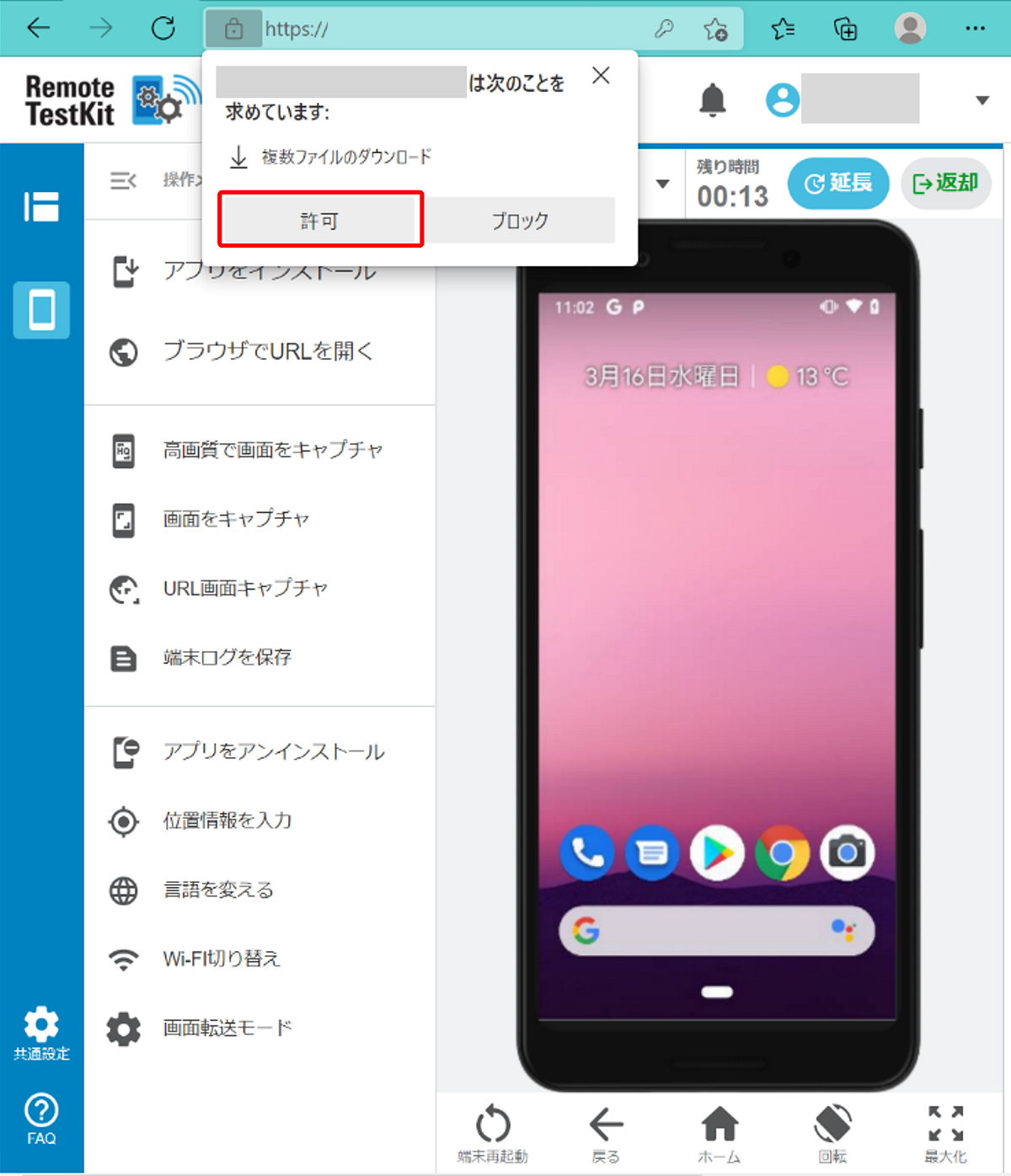
端末のディスプレイをキャプチャする機能です。キャプチャを撮りたい画面を表示して、[ 画面をキャプチャ ] をクリックします。高画質で保存したい場合は [ 高画質で画面をキャプチャ ] をクリックします。また、[ 画面をコピー ] でキャプチャをクリップボードにコピーできます(PCのChromeのみ)。
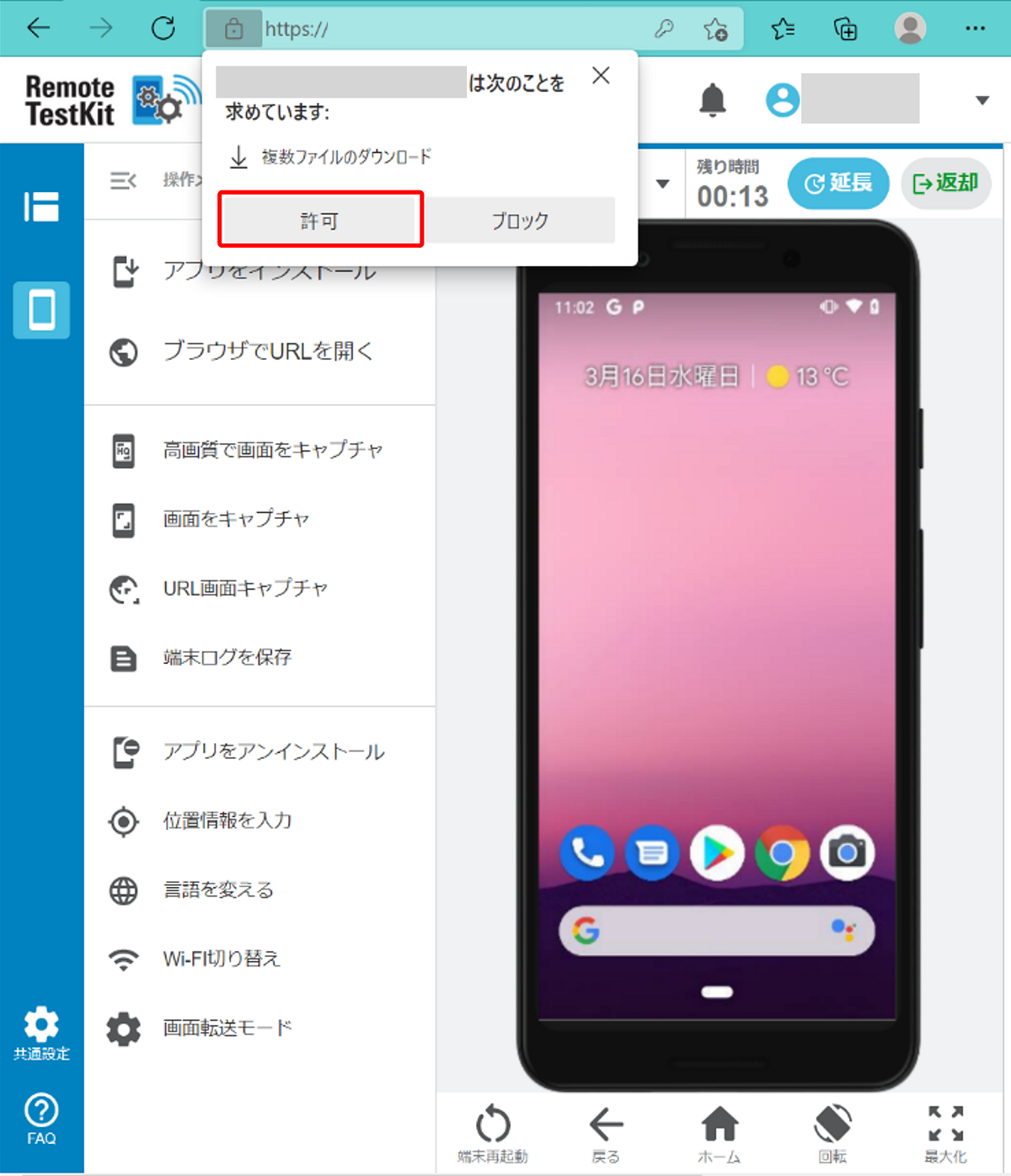
*複数枚のキャプチャを取得する際、ブラウザのポップアップブロックが出る場合があります。 下記の画像の様なポップアップが出た場合は、複数ファイルダウンロードの許可を行ってください。
Webページ画面キャプチャ
指定した URL の画面キャプチャを自動で取得・保存する機能です。
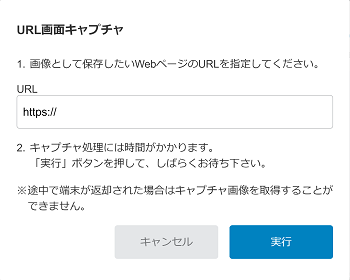
- ブラウザで開くURL を入力します。
- [ 実行 ] をクリックすると、画面キャプチャの取得を自動で行います。 Android4.4 以上および iOS の端末でフルビューの取得を行います。同時にファーストビューの取得も行います。
- キャプチャが終了するとダウンロードボタンが出てきますので、そちらから画像のダウンロードが可能です。
*複数枚のキャプチャを取得する際、ブラウザのポップアップブロックが出る場合があります。 下記の画像の様なポップアップが出た場合は、複数ファイルダウンロードの許可を行ってください。
端末のログを保存
実機と同じように端末のデバッグログを確認する機能です。クリックすると、端末ログのテキストファイルがダウンロードされます。
構造情報を取得
端末画面のUI構造(要素階層)を取得して表示する機能です。ネイティブアプリ/WebViewの表示切り替え、XMLツリーの確認、要素と画面座標の対応確認などが行えます。
端末設定
端末に関連する設定を実施できます。[ 端末設定 ] はアコーディオンで表示の縮小/展開が可能なメニューです。[ アプリをアンインストール ]、[ 端末再起動 ]、[ 端末初期化 ]、[ USB再接続 ] は、端末設定の下に独立したメニューとして表示されます。位置情報設定 ( GPS の設定 )
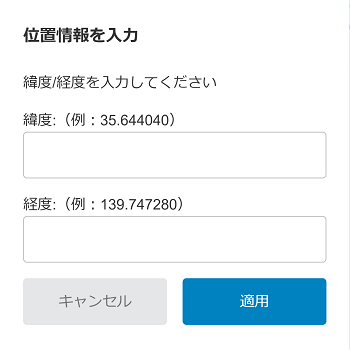
緯度と経度を入力することで任意の場所に GPS の位置情報を設定する機能です。 google map などを開き、 [ 緯度 ] [ 経度 ] を入力し、 [ 適用 ]
をクリックすると、指定した位置情報を表示します。
※一部の端末ではご利用いただけません。
端末言語設定
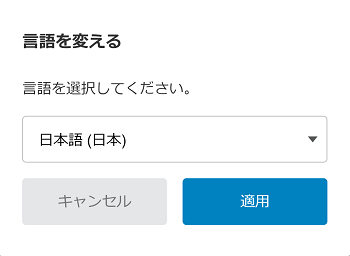
端末の言語設定を変更できる機能です。プルダウンから変更したい言語を選択し [ 変更 ] をクリックして変更したい言語を選択します。
※ Android
のバージョンによっては言語切替画面に遷移するので、そこから変更したい言語を選択してください。
文字サイズ設定
端末の文字サイズを変更できます。
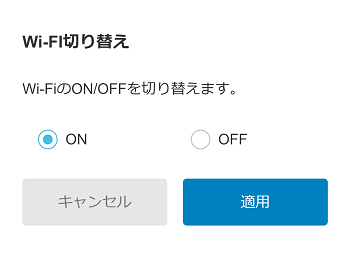
Wi-Fi 設定
端末の Wi-Fi 接続をオン/オフする機能です。デフォルトはオンになっていますが、オフにすることでネットワーク接続のない状態にすることができます。
AssistiveTouch設定
Remote TestKit上のiOS 端末のAssistiveTouch を有効化できる機能です。
Assistive touch の有効化により、App Switcher, Notifications, Shake, Control Centerの機能がご利用いただけます。
iOS 10.3 以上の機種でご利用いただけます。詳しくはこちらをご覧ください。
TalkBack設定
Android端末のTalkBack(画面読み上げ機能)を有効化・無効化する機能です。
有効化すると「TalkBackジェスチャー」のパレットが表示され、1本指〜4本指のジェスチャー(スワイプ、ダブルタップ等)を端末に送信できます。
※TalkBackに対応していない端末ではご利用いただけません。
音声出力設定
スマートフォンで再生される音をPCのスピーカーから出力する機能です。
動画や音楽、ゲームなどスマートフォンから再生される音声を確認することができます。
レンタル「端末一覧」でサウンドの項目が「出力可」になっている端末でご利用いただけます。
共通設定の「音声出力の自動有効化」を有効にすると、端末画面を開いた時に自動で音声出力が有効になります。
※サウンドが「-」の端末については音声は出力されませんのでご注意ください。
※音声出力可となっている端末の内、端末本体にイヤホンジャックのないAndroid端末について、 一部アプリ側の制約で、音声を外部から取得できない場合がございます。 (現状Chromeや電話アプリで確認されております。)
アプリをアンインストール
端末にインストールされているアプリを選択してアンインストールします。
端末再起動
端末を再起動します。
再起動中はレンタル中一覧に表示されませんが、再起動完了後、再度表示されます。
端末初期化
端末を初期化します。
端末の再起動を伴います。再起動中はレンタル中一覧に表示されませんが、再起動完了後、再度表示されます。
USB再接続
USB接続を再接続する機能です。USB再接続により、端末の画面がグレーアウトするなど操作を受け付けなくなった場合に解消されます。
本機能を実行しても解消されない場合、端末再起動をお試しください。
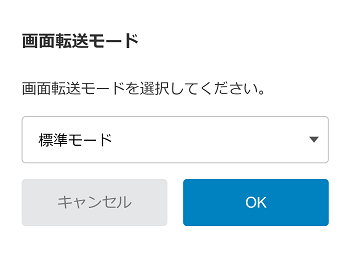
画面転送モード
画面転送モードの切替を行う機能です。
- 標準モード:Android 11以前でセキュア画面の表示が可能です。iOS端末で高速な画面転送が可能です。
- 動画モード:遅いネットワークでも安定した画面転送が行えます。Android 11以前でセキュア画面の表示が可能です。iOS端末では標準モードとして動作します。
- セーフモード:標準モード・動画モードで画面が表示されない時に選択してください。iOS端末では画面転送が緩慢になります。
ハードウェアボタン
端末ウインドウ下部に表示されているボタンから、ハードウェアボタンに相当する動作を行うことができます。
- ホームボタン
- 戻るボタン ※Androidのみ
端末の再起動は、左メニューの [ 端末再起動 ] から行えます。※一部の iOS 端末は再起動することができません。
全台操作
左メニューの [ 全台操作 ] タブから、下記の操作をレンタル中の全端末で実行できます。
- ブラウザでURLを開く
- ファイルからインストール
- ストレージからインストール
- 画面をキャプチャ
- 画面を回転
※表示専用となっている端末(自動テスト等の他のクライアントが操作中の端末)は対象外です。
ショートカットキーによるコピー&ペースト
端末画面を選択した状態で、PCのキーボードの Ctrl(Macの場合は Command)+ C/X/V/A/Z を押すと、端末でコピー・切り取り・貼り付け・全選択・元に戻すの操作が行えます。PCでコピーしたテキストを端末に貼り付けたり、端末でコピーしたテキストをPCで利用したりできます。
※貼り付け(V)は全ての端末で、その他のキーはAndroid端末、iOS 13以上の端末でご利用いただけます。対応していない端末では、その旨のメッセージが表示されます。
録画一覧
クラウド録画に対応したオプションにご加入のお客様は、画面上部の [ 録画一覧 ] から、端末の操作を録画した動画の一覧を表示できます。動画の再生・ダウンロードや、録画中に行った操作の一覧の確認が行えます。
アクセストークンの取得方法
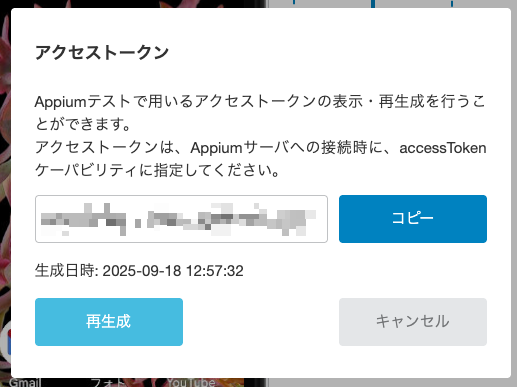
Remote TestKit Appium Cloud※の認証方法に利用可能なアクセストークンをWebブラウザ版のメニューから生成することが可能です。Webブラウザ版の右上メニューからアクセストークン設定をクリックすることでアクセストークンを取得することができます。アクセストークンを再生成する場合は、再生成ボタンをクリックしてください。
※Remote TestKit Appium CloudはFlat 3以上のプランをご契約しているお客様のみご利用になります。
ADB/Xcode connectorの利用
Webブラウザ版でもADB connector/Xcode connectorが利用できます。
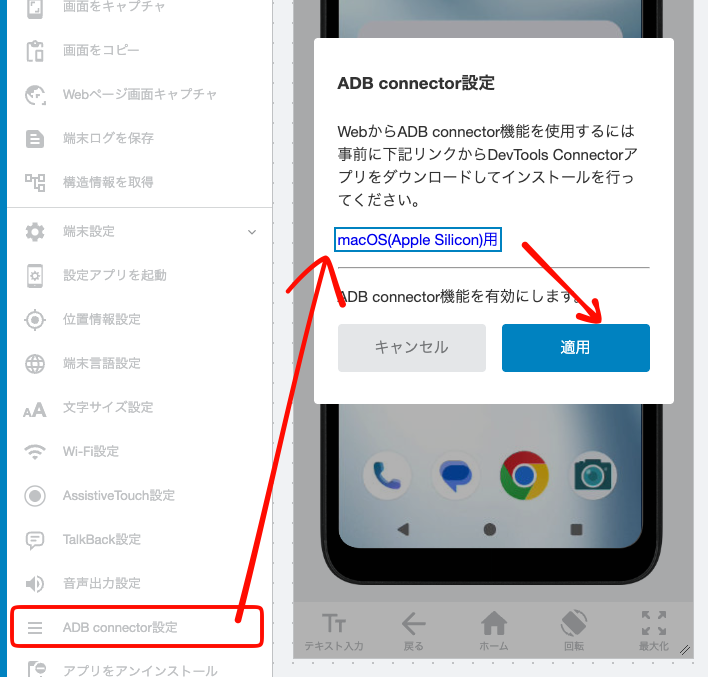
任意の端末を利用中に、左メニューの [ 端末設定 ] から [ ADB connector設定 ](iOS端末の場合は [ Xcode connector設定 ])を選択すると表示されるリンクから、DevTools Connectorをダウンロード・インストールの上、「適用」を押下しご利用ください。
※WindowsまたはmacOSのPCのブラウザでご利用いただけます。
※Xcode connector設定は、iOS 16以下の端末でご利用いただけます。
※他のクライアントで使用中の場合は設定を変更できません。
ログアウト
検証が終わりましたらログアウトを行います。アカウントから、 [ ログアウト ] をクリックするとサービスからログアウトします。画面がクローズし、ログイン画面が再表示されます。
制限事項
Remote TestKit ブラウザ版による、端末の利用には下記の制約事項があります。ご了承の上ご利用ください。
- 音声出力には対応していますが、音声入力(マイクへの入力)には対応していません
- ソフトウェア版のような、お使いのPCへの録画機能には対応していません(クラウド録画のオプションにご加入の場合は、録画一覧から録画を閲覧できます)
- [ 画面をコピー ] はPCのChromeでのみ、ADB/Xcode connectorはWindowsまたはmacOSのPCのブラウザでのみご利用いただけます
- Google Chrome、Firefox、Microsoft Edge、Safari の最新バージョンが動作保証ブラウザとなります
- Remote TestKit の全サーバとSSL通信を行います。Firewall等で接続が遮断される場合、正しく動作しません。
- iOS13におけるパスワード表示の挙動について
- その他制約については こちら をご確認ください