はじめてのクラウド実機テスト ― 最初の1回で何を試すか
クラウド実機テストは、テスト用の端末をクラウド経由で借りて行うテストです。
ここでは、はじめて触る方に向けて、画面越しの操作感と、最初の1回で試すと手応えがつかみやすいことを、私自身の体験から紹介します。
クラウド実機テストとは
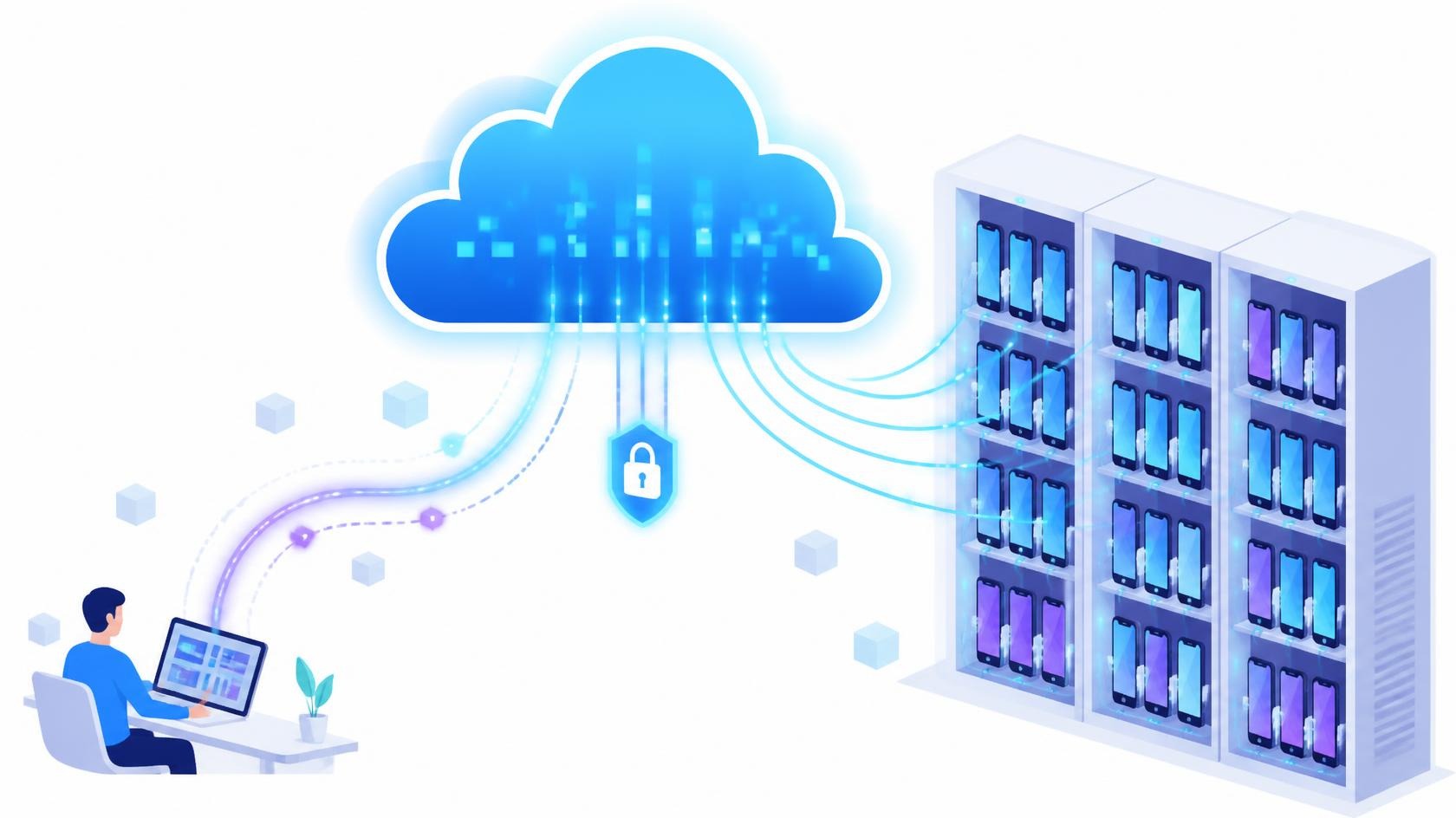
テスト用の実機スマートフォンをクラウド経由で借りて操作するサービスを「デバイスクラウド」と呼びます。デバイスクラウドを使ったテストが、クラウド実機テストです。スマホのデータをバックアップするクラウドや、IoT機器を管理するクラウドとは別のものです。
展示会のブースで、チラシとノベルティを渡しながら、通りがかりのお客様に呼び込みをしていたときのことです。最初は「デバイスクラウド、いかがですか?」と声をかけていましたが、響きません。展示会では、回るブースを事前に決めているお客様も多く、その方々の関心を引くのはなかなかの難しさです。「デバイスクラウド」という言葉もまだ広く知られておらず、何と言えば伝わるかを工夫しなくてはいけません。
声かけで立ち止まってもらえるのは、ほんの一握りです。それを待つだけではだめだと感じ、私は通行中の方と同じ速さで通路を歩きながら説明することにしました。かといって、隣のブースに差しかかっては迷惑になってしまうため、5秒ほどで伝わる一言の必要性を感じ始めます。
よく返ってきたのは、「スマホのレンタル1台に月5万円?」「モノが届くんですか?」という反応です。端末そのものが宅配で届く貸し出しを想像されてしまいます。数パターンの声かけを試して、最終的に落ち着いた言い方がこれです。
「テスト用端末を、クラウド経由でレンタルして使用できます」
「クラウド経由で」がついているとおり、端末は届きません。データセンターに置かれた実機のスマートフォンを、手元のPCから画面越しに操作します。端末を買う・保管する・充電する、といった手間がなく、必要な機種を必要なときに借りられる、オンデマンドの使い方です。料金も端末1台の貸し出し代ではなく、同時に使える台数ごとの定額です。
Remote TestKit の場合、700機種以上・1200台以上の実機を、NTTレゾナントテクノロジー内のデータセンターで運用しています。
エミュレータとの違いや、自前で端末をそろえる場合との違いは、それぞれ別の記事で整理しています。
- 実機とエミュレータの使い分け → 実機テストとエミュレータ、どう使い分ける?
- 自前の端末とクラウドの違い → なぜ、実機は「自前でそろえる」より「クラウド」なのか
画面越しでも、手元の実機と同じ待ち時間で動く
Remote TestKit が遅延なく操作できることは、触る前から聞いていたものの、初めて触る際は、使い慣れた画像認識型の自動化ツールから操作して、それを自分で確かめてみました。
画像認識型のツールでは、手元の実機が対象の場合でも、タップしてから次の画面が表示されるまで、スクロールが落ち着くまで、など様々なパターンを想定し、固定で2秒の待ち時間(wait)を入れます。このタイミング調整をしないと、実行に失敗しがちです。手元の実機であれ、クラウド越しの実機であれ、同一の待ち時間設定で問題ないかが検証のポイントです。
結果は、手元の実機と同じ2秒の設定のままで問題なくスクリプトが動きました。事前に聞いていたとおり、クラウド越しだからといって待ち時間を足す必要はなかったのです。
画面越しに端末を見る操作そのものは、私の場合は戸惑いませんでした。それまで実機の制御は自動化の作業でしか扱っておらず、端末の画面をPC越しに見ることに慣れていたからです。手で端末を持って触ることに慣れている方も、実際に1台借りて自分のアプリを操作してみると、手元の端末と同じ感覚で使えることが確かめられます。
最初の1回で試すこと
1. 機種一覧を開いて、1台借りてみる
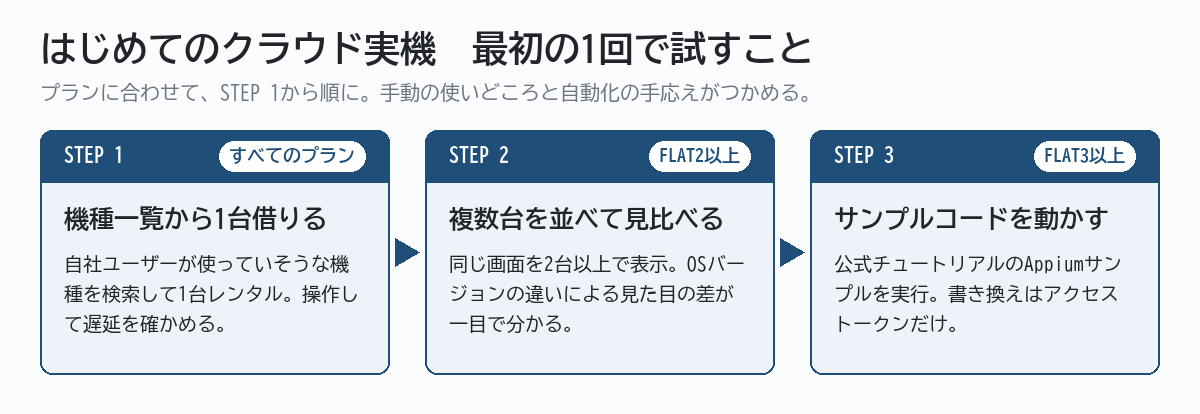
お客様に操作をご説明するときも、私はまずレンタル可能な機種の一覧を表示します。ここで伝わるのは、機種の多さと、目的の機種を検索で探しやすいことです。そのまま1台レンタルして操作すると、遅延がないことも実感してもらえます。
最初は、自社のアプリのユーザーが実際に使っていそうな機種を1つ探して借りてみてください。「この機種は手元にない」と思っていた端末がすぐ触れる、というのがクラウド実機の一番わかりやすい価値です。
2. 複数台を並べて、表示崩れを比べる(FLAT2以上)
同時に2台以上使えるプラン(FLAT2以上)なら、複数の端末を並べて、同じ画面の表示を見比べるのがおすすめです。機種やOSバージョンの違いは、並べると一目で分かります。
Google Chrome でキーワード検索をするデモを作っていたとき、同じ型番の端末を2台並べてみたところ、OSバージョンが違うだけで、ブラウザのタブの配色が異なり、一方は緑、もう一方は紫になっていました。
並べれば一瞬で分かる違いです。1台ずつ確認していたら、事前に撮っておいた画面キャプチャと実機を見比べて、ようやく気づくくらいの差です。同じ機種でもOSバージョンで見た目が変わることがある、という感覚をつかむのに、2台並べての確認は向いています。
3. 自動化のサンプルコードを動かしてみる(FLAT3以上)
FLAT3以上のプランでは、Appium Cloud 機能でクラウド実機上の自動テストが使えます。ここで試してほしいのが、公式チュートリアルのサンプルコードの実行です。
Appium(アプリ操作を自動化するオープンソースのテストツール)と聞くと、環境構築が大変そうだと感じるかもしれませんが、AppiumサーバーはRemote TestKit に含まれておりますし、端末はデータセンターにあるため、どちらも自分で用意する必要はありません。
私が試したのは、Python のサンプルです。Python の仮想環境(venv)を作る手順に沿ってコマンドを実行するだけで、環境構築は10分ほどで終わりました。あとは、Remote TestKit のアプリからアクセストークンを取得してスクリプトに貼り付けるだけです。書き換えたのはアクセストークンの1か所だけでした。初めての方でも、30分ほどあれば動作確認まで進めると思います。
サンプルを1本動かすと、「自動化は思っていたより簡単に始められる」ことを体験できます。自動化をこれから検討するチームほど、最初の1回で試してほしい手順です。
- 公式チュートリアル → Appium連携のチュートリアル
次に読む:目的別の記事
最初の1回で手応えがつかめたら、目的に合わせて次の記事へ進んでください。
- 効率をどこで上げるか知りたい → クラウド実機で『テスト効率を上げる』とは、何を減らすことか
- 導入前に社内の壁を整理したい → クラウド実機導入でつまずく5つの壁と、その越え方
- サービスを比べて選びたい → デバイスクラウドサービスの選び方 ― 「おすすめ」に頼らない自分の評価軸で選ぶ7項目
まとめ
デバイスクラウドは、テスト用端末をクラウド経由で借りるサービスです。最初の1回は、機種一覧から自社ユーザーの機種を1台借りて触ってみてください。複数台が使えるなら表示崩れの見比べを、FLAT3以上ならサンプルコードの実行まで試すと、手動と自動化の両方の使いどころがつかめます。
よくある質問(FAQ)
クラウド実機テストとは何ですか?
データセンターにある実機のスマートフォンを、クラウド経由でレンタルし、PCから画面越しに操作してテストすることです。端末の購入や管理をせずに、必要な機種を必要なときにオンデマンドで使えます。端末が手元に届くわけではありません。
デバイスクラウドとは何ですか?
テスト用の実機スマートフォンをクラウド経由で借りて操作するサービスです。スマホのデータをバックアップするクラウドや、IoT機器を管理するクラウドとは別のものです。
画面越しの操作でも、手元の端末と同じように動きますか?
私の体験では、自動化ツールの待ち時間を手元の実機と同じ2秒の設定のまま使えました。まず1台借りて、自分のアプリで操作感を確かめるのが確実です。
最初に何を試せばよいですか?
機種一覧から自社ユーザーが使っていそうな機種を1台借りて触ることです。複数台を使えるプランなら表示崩れの見比べ、FLAT3以上ならAppiumのサンプルコードの実行もおすすめです。
自動テストはどのプランから使えますか?
Remote TestKit では、FLAT3以上のプランで Appium Cloud 機能による自動テストが使えます。